---
createdAt: 2025-04-18
updatedAt: 2026-05-06
title: Angular i18n - Cómo traducir una aplicación Angular 19 (Webpack)
description: Descubre cómo hacer que tu sitio web Angular sea multilingüe. Sigue la documentación para internacionalizar (i18n) y traducirlo.
keywords:
- Internacionalización
- Documentación
- Intlayer
- Angular
- JavaScript
slugs:
- doc
- environment
- angular
- 19
applicationTemplate: https://github.com/aymericzip/intlayer-angular-19-template
applicationShowcase: https://intlayer-angular-19-template.vercel.app
history:
- version: 8.9.0
date: 2026-05-04
changes: "Actualizar el uso de la API useIntlayer de Solid para el acceso directo a las propiedades"
- version: 8.0.0
date: 2025-12-30
changes: "Añadir comando init"
- version: 5.5.10
date: 2025-06-29
changes: "Inicializar historial"
---
# Traduce tu sitio web Angular 19 (Webpack) usando Intlayer | Internacionalización (i18n)
## Tabla de contenidos
## ¿Qué es Intlayer?
**Intlayer** es una biblioteca de internacionalización (i18n) innovadora y de código abierto diseñada para simplificar el soporte multilingüe en aplicaciones web modernas.
Con Intlayer, puedes:
- **Gestionar traducciones fácilmente** utilizando diccionarios declarativos a nivel de componente.
- **Localizar dinámicamente metadatados**, rutas y contenido.
- **Garantizar el soporte de TypeScript** con tipos autogenerados, mejorando el autocompletado y la detección de errores.
- **Beneficiarte de funciones avanzadas**, como la detección y el cambio dinámico de idioma.
---
## Guía paso a paso para configurar Intlayer en una aplicación Angular
Ver [Plantilla de aplicación](https://github.com/aymericzip/intlayer-angular-19-template) en GitHub.
### Paso 1: Instalar dependencias
Instala los paquetes necesarios usando npm:
```bash packageManager="npm"
npm install intlayer angular-intlayer
npm install @angular-builders/custom-webpack --save-dev
npx intlayer init
```
```bash packageManager="pnpm"
pnpm add intlayer angular-intlayer
pnpm add @angular-builders/custom-webpack --save-dev
pnpm intlayer init
```
```bash packageManager="yarn"
yarn add intlayer angular-intlayer
yarn add @angular-builders/custom-webpack --save-dev
yarn intlayer init
```
```bash packageManager="bun"
bun add intlayer angular-intlayer
bun add @angular-builders/custom-webpack --dev
bun x intlayer init
```
- **intlayer**
El paquete principal que proporciona herramientas de internacionalización para la gestión de la configuración, traducción, [declaración de contenido](https://github.com/aymericzip/intlayer/blob/main/docs/docs/en/dictionary/content_file.md), transpilación y [comandos CLI](https://github.com/aymericzip/intlayer/blob/main/docs/docs/en/cli/index.md).
- **angular-intlayer**
El paquete que integra Intlayer con la aplicación Angular. Proporciona proveedores de contexto y hooks para la internacionalización de Angular.
- **@angular-builders/custom-webpack**
Necesario para personalizar la configuración de Webpack de Angular CLI.
### Paso 2: Configuración de tu proyecto
Crea un archivo de configuración para configurar los idiomas de tu aplicación:
```typescript fileName="intlayer.config.ts" codeFormat={["typescript", "esm", "commonjs"]}
import { Locales, type IntlayerConfig } from "intlayer";
const config: IntlayerConfig = {
internationalization: {
locales: [
Locales.ENGLISH,
Locales.FRENCH,
Locales.SPANISH,
// Tus otros idiomas
],
defaultLocale: Locales.ENGLISH,
},
};
export default config;
```
> A través de este archivo de configuración, puedes configurar URLs localizadas, redirección de middleware, nombres de cookies, la ubicación y extensión de tus declaraciones de contenido, desactivar los registros de Intlayer en la consola y más. Para obtener una lista completa de los parámetros disponibles, consulta la [documentación de configuración](https://github.com/aymericzip/intlayer/blob/main/docs/docs/en/configuration.md).
### Paso 3: Integrar Intlayer en tu configuración de Angular
Para integrar Intlayer con Angular CLI, necesitas usar un constructor (builder) personalizado. Esta guía asume que estás usando Webpack (predeterminado para muchos proyectos de Angular).
Primero, modifica tu `angular.json` para usar el constructor de Webpack personalizado. Actualiza las configuraciones de `build` y `serve`:
```json5 fileName="angular.json"
{
"projects": {
"nombre-de-tu-app": {
"architect": {
"build": {
"builder": "@angular-builders/custom-webpack:browser", // replace "@angular-devkit/build-angular:application",
"options": {
"customWebpackConfig": {
"path": "./webpack.config.ts",
"mergeStrategies": { "module.rules": "prepend" },
},
"main": "src/main.ts", // replace "browser": "src/main.ts",
// ...
},
},
},
},
},
}
```
> Asegúrate de reemplazar `nombre-de-tu-app` con el nombre real de tu proyecto en `angular.json`.
A continuación, crea un archivo `webpack.config.ts` en la raíz de tu proyecto:
```typescript fileName="webpack.config.ts"
import { mergeConfig } from "angular-intlayer/webpack";
export default mergeConfig({});
```
> La función `mergeConfig` configura Webpack con Intlayer. Inyecta el `IntlayerPlugin` (para manejar archivos de declaración de contenido) y configura alias para un rendimiento óptimo.
### Paso 4: Declarar tu contenido
Crea y gestiona tus declaraciones de contenido para almacenar traducciones:
```tsx fileName="src/app/app.content.ts" contentDeclarationFormat=["typescript", "esm", "cjs"]
import { t, type Dictionary } from "intlayer";
const appContent = {
key: "app",
content: {
title: t({
en: "Hello",
fr: "Bonjour",
es: "Hola",
}),
congratulations: t({
en: "Congratulations! Your app is running. 🎉",
fr: "Félicitations! Votre application est en cours d'exécution. 🎉",
es: "¡Felicidades! Tu aplicación está en ejecución. 🎉",
}),
exploreDocs: t({
en: "Explore the Docs",
fr: "Explorer les Docs",
es: "Explorar los Docs",
}),
learnWithTutorials: t({
en: "Learn with Tutorials",
fr: "Apprendre avec les Tutoriels",
es: "Aprender con los Tutorios",
}),
cliDocs: "CLI Docs",
angularLanguageService: t({
en: "Angular Language Service",
fr: "Service de Langage Angular",
es: "Servicio de Lenguaje Angular",
}),
angularDevTools: "Angular DevTools",
github: "Github",
twitter: "Twitter",
youtube: "Youtube",
},
} satisfies Dictionary;
export default appContent;
```
> Tus declaraciones de contenido pueden definirse en cualquier lugar de tu aplicación siempre que estén incluidas en el directorio `contentDir` (por defecto, `./src`) y coincidan con la extensión de archivo de declaración de contenido (por defecto, `.content.{json,ts,tsx,js,jsx,mjs,cjs}`).
> Para más detalles, consulta la [documentación de declaración de contenido](https://github.com/aymericzip/intlayer/blob/main/docs/docs/en/dictionary/content_file.md).
### Paso 5: Utilizar Intlayer en tu código
Para utilizar las funciones de internacionalización de Intlayer en toda tu aplicación Angular, necesitas proporcionar Intlayer en la configuración de tu aplicación.
```typescript fileName="src/app/app.config.ts"
import { ApplicationConfig } from "@angular/core";
import { provideRouter } from "@angular/router";
import { provideIntlayer } from "angular-intlayer";
import { routes } from "./app.routes";
export const appConfig: ApplicationConfig = {
providers: [
provideRouter(routes),
provideIntlayer(), // Añade el proveedor de Intlayer aquí
],
};
```
Luego, puedes usar la función `useIntlayer` dentro de cualquier componente.
```typescript fileName="src/app/app.component.ts"
import { Component } from "@angular/core";
import { RouterOutlet } from "@angular/router";
import { useIntlayer } from "angular-intlayer";
@Component({
selector: "app-root",
standalone: true,
imports: [RouterOutlet],
templateUrl: "./app.component.html",
styleUrl: "./app.component.css",
})
export class AppComponent {
content = useIntlayer("app");
}
```
Y en tu plantilla (template):
```html fileName="src/app/app.component.html"
{{ content().title }}
{{ content().congratulations }}
```
El contenido de Intlayer se devuelve como un `Signal`, por lo que accedes a los valores llamando al signal: `content().title`.
### (Opcional) Paso 6: Cambiar el idioma de tu contenido
Para cambiar el idioma de tu contenido, puedes usar la función `setLocale` proporcionada por la función `useLocale`. Esto te permite establecer la ubicación de la aplicación y actualizar el contenido en consecuencia.
Crea un componente para cambiar entre idiomas:
```typescript fileName="src/app/locale-switcher.component.ts"
import { Component } from "@angular/core";
import { CommonModule } from "@angular/common";
import { useLocale } from "angular-intlayer";
@Component({
selector: "app-locale-switcher",
standalone: true,
imports: [CommonModule],
template: `
`,
})
export class LocaleSwitcherComponent {
localeCtx = useLocale();
locale = this.localeCtx.locale;
availableLocales = this.localeCtx.availableLocales;
setLocale = this.localeCtx.setLocale;
}
```
Luego, usa este componente en tu `app.component.ts`:
```typescript fileName="src/app/app.component.ts"
import { Component } from "@angular/core";
import { RouterOutlet } from "@angular/router";
import { useIntlayer } from "angular-intlayer";
import { LocaleSwitcherComponent } from "./locale-switcher.component";
@Component({
selector: "app-root",
standalone: true,
imports: [RouterOutlet, LocaleSwitcherComponent],
templateUrl: "./app.component.html",
styleUrl: "./app.component.css",
})
export class AppComponent {
content = useIntlayer("app");
}
```
### Configurar TypeScript
Intlayer utiliza el aumento de módulos para obtener los beneficios de TypeScript y fortalecer tu base de código.
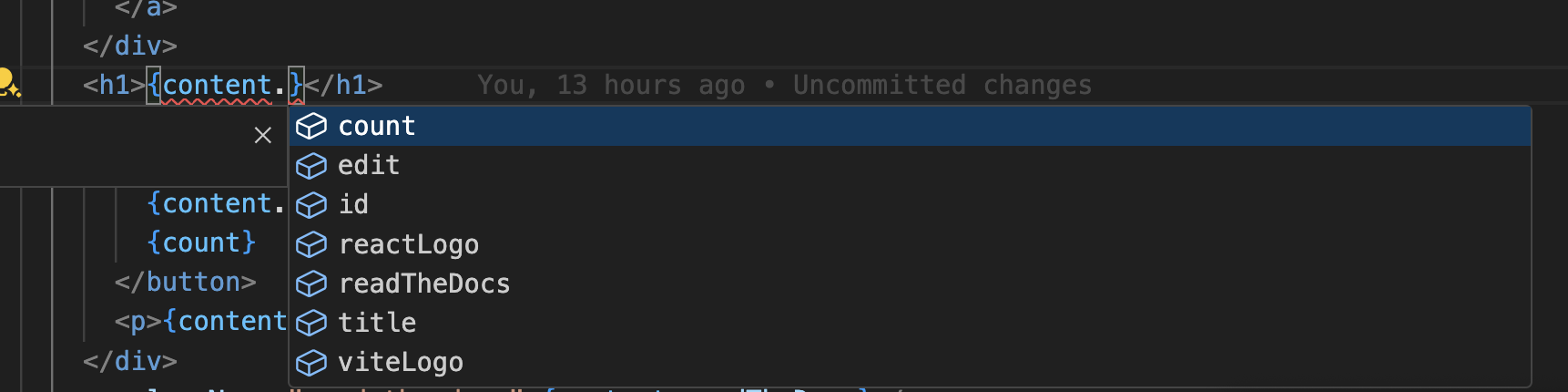
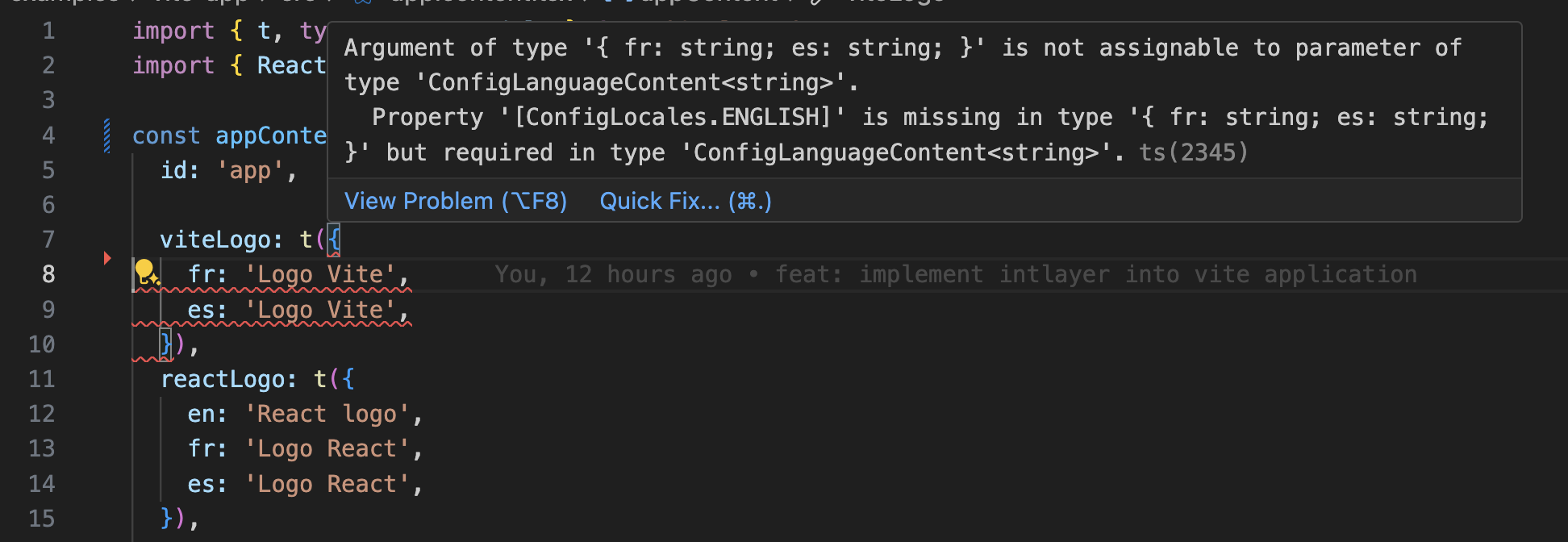
Asegúrate de que tu configuración de TypeScript incluya los tipos autogenerados.
```json5 fileName="tsconfig.json"
{
// ... Tus configuraciones de TypeScript existentes
"include": [
// ... Tus configuraciones de TypeScript existentes
".intlayer/**/*.ts", // Incluir los tipos autogenerados
],
}
```
### Configuración de Git
Se recomienda ignorar los archivos generados por Intlayer. Esto te permite evitar subirlos a tu repositorio de Git.
Para hacer esto, puedes añadir las siguientes instrucciones a tu archivo `.gitignore`:
```bash
# Ignorar los archivos generados por Intlayer
.intlayer
```
### Extensión de VS Code
Para mejorar tu experiencia de desarrollo con Intlayer, puedes instalar la extensión oficial **Intlayer VS Code Extension**.
[Instalar desde el VS Code Marketplace](https://marketplace.visualstudio.com/items?itemName=intlayer.intlayer-vs-code-extension)
Esta extensión proporciona:
- **Autocompletado** para las claves de traducción.
- **Detección de errores en tiempo real** para traducciones faltantes.
- **Vistas previas integradas** del contenido traducido.
- **Acciones rápidas** para crear y actualizar traducciones fácilmente.
Para más detalles sobre cómo usar la extensión, consulta la [documentación de la extensión Intlayer VS Code](https://intlayer.org/doc/vs-code-extension).
---
### Ir más allá
Para ir más allá, puedes implementar el [editor visual](https://github.com/aymericzip/intlayer/blob/main/docs/docs/en/intlayer_visual_editor.md) o externalizar tu contenido usando el [CMS](https://github.com/aymericzip/intlayer/blob/main/docs/docs/en/intlayer_CMS.md).
---