---
createdAt: 2025-04-18
updatedAt: 2026-05-06
title: Angular i18n - Comment traduire une application Angular 19 (Webpack)
description: Découvrez comment rendre votre site web Angular multilingue. Suivez la documentation pour l'internationaliser (i18n) et le traduire.
keywords:
- Internationalisation
- Documentation
- Intlayer
- Angular
- JavaScript
slugs:
- doc
- environment
- angular
- 19
applicationTemplate: https://github.com/aymericzip/intlayer-angular-19-template
applicationShowcase: https://intlayer-angular-19-template.vercel.app
history:
- version: 8.9.0
date: 2026-05-04
changes: "Mettre à jour l'utilisation de l'API useIntlayer de Solid pour un accès direct aux propriétés"
- version: 8.0.0
date: 2025-12-30
changes: "Ajouter la commande init"
- version: 5.5.10
date: 2025-06-29
changes: "Initialiser l'historique"
---
# Traduisez votre site web Angular 19 (Webpack) avec Intlayer | Internationalisation (i18n)
## Table des matières
## Qu'est-ce qu'Intlayer ?
**Intlayer** est une bibliothèque d'internationalisation (i18n) innovante et open-source conçue pour simplifier le support multilingue dans les applications web modernes.
Avec Intlayer, vous pouvez :
- **Gérer facilement les traductions** en utilisant des dictionnaires déclaratifs au niveau des composants.
- **Localiser dynamiquement les métadonnées**, les routes et le contenu.
- **Assurer le support TypeScript** avec des types autogénérés, améliorant l'autocomplétion et la détection d'erreurs.
- **Bénéficier de fonctionnalités avancées**, comme la détection et le changement dynamiques de la langue.
---
## Guide étape par étape pour configurer Intlayer dans une application Angular
Voir le [Modèle d'application](https://github.com/aymericzip/intlayer-angular-19-template) sur GitHub.
### Étape 1 : Installer les dépendances
Installez les packages nécessaires en utilisant npm :
```bash packageManager="npm"
npm install intlayer angular-intlayer
npm install @angular-builders/custom-webpack --save-dev
npx intlayer init
```
```bash packageManager="pnpm"
pnpm add intlayer angular-intlayer
pnpm add @angular-builders/custom-webpack --save-dev
pnpm intlayer init
```
```bash packageManager="yarn"
yarn add intlayer angular-intlayer
yarn add @angular-builders/custom-webpack --save-dev
yarn intlayer init
```
```bash packageManager="bun"
bun add intlayer angular-intlayer
bun add @angular-builders/custom-webpack --dev
bun x intlayer init
```
- **intlayer**
Le package principal qui fournit des outils d'internationalisation pour la gestion de la configuration, la traduction, la [déclaration de contenu](https://github.com/aymericzip/intlayer/blob/main/docs/docs/en/dictionary/content_file.md), la transpilation et les [commandes CLI](https://github.com/aymericzip/intlayer/blob/main/docs/docs/en/cli/index.md).
- **angular-intlayer**
Le package qui intègre Intlayer à l'application Angular. Il fournit des fournisseurs de contexte et des hooks pour l'internationalisation Angular.
- **@angular-builders/custom-webpack**
Requis pour personnaliser la configuration Webpack de l'Angular CLI.
### Étape 2 : Configuration de votre projet
Créez un fichier de configuration pour configurer les langues de votre application :
```typescript fileName="intlayer.config.ts" codeFormat={["typescript", "esm", "commonjs"]}
import { Locales, type IntlayerConfig } from "intlayer";
const config: IntlayerConfig = {
internationalization: {
locales: [
Locales.ENGLISH,
Locales.FRENCH,
Locales.SPANISH,
// Vos autres locales
],
defaultLocale: Locales.ENGLISH,
},
};
export default config;
```
> Grâce à ce fichier de configuration, vous pouvez configurer les URL localisées, la redirection middleware, les noms de cookies, l'emplacement et l'extension de vos déclarations de contenu, désactiver les logs Intlayer dans la console, et plus encore. Pour une liste complète des paramètres disponibles, reportez-vous à la [documentation de configuration](https://github.com/aymericzip/intlayer/blob/main/docs/docs/en/configuration.md).
### Étape 3 : Intégrer Intlayer dans votre configuration Angular
Pour intégrer Intlayer avec l'Angular CLI, vous devez utiliser un builder personnalisé. Ce guide suppose que vous utilisez Webpack (par défaut pour de nombreux projets Angular).
Tout d'abord, modifiez votre `angular.json` pour utiliser le builder Webpack personnalisé. Mettez à jour les configurations `build` et `serve` :
```json5 fileName="angular.json"
{
"projects": {
"votre-nom-d-application": {
"architect": {
"build": {
"builder": "@angular-builders/custom-webpack:browser", // replace "@angular-devkit/build-angular:application",
"options": {
"customWebpackConfig": {
"path": "./webpack.config.ts",
"mergeStrategies": { "module.rules": "prepend" },
},
"main": "src/main.ts", // replace "browser": "src/main.ts",
// ...
},
},
},
},
},
}
```
> Assurez-vous de remplacer `votre-nom-d-application` par le nom réel de votre projet dans `angular.json`.
Ensuite, créez un fichier `webpack.config.ts` à la racine de votre projet :
```typescript fileName="webpack.config.ts"
import { mergeConfig } from "angular-intlayer/webpack";
export default mergeConfig({});
```
> La fonction `mergeConfig` configure Webpack avec Intlayer. Elle injecte le `IntlayerPlugin` (pour gérer les fichiers de déclaration de contenu) et configure des alias pour des performances optimales.
### Étape 4 : Déclarer votre contenu
Créez et gérez vos déclarations de contenu pour stocker les traductions :
```tsx fileName="src/app/app.content.ts" contentDeclarationFormat=["typescript", "esm", "cjs"]
import { t, type Dictionary } from "intlayer";
const appContent = {
key: "app",
content: {
title: t({
en: "Hello",
fr: "Bonjour",
es: "Hola",
}),
congratulations: t({
en: "Congratulations! Your app is running. 🎉",
fr: "Félicitations ! Votre application est en cours d'exécution. 🎉",
es: "¡Felicidades! Tu aplicación está en ejecución. 🎉",
}),
exploreDocs: t({
en: "Explore the Docs",
fr: "Explorer les Docs",
es: "Explorar los Docs",
}),
learnWithTutorials: t({
en: "Learn with Tutorials",
fr: "Apprendre avec les Tutoriels",
es: "Aprender con los Tutorios",
}),
cliDocs: "CLI Docs",
angularLanguageService: t({
en: "Angular Language Service",
fr: "Service de Langage Angular",
es: "Servicio de Lenguaje Angular",
}),
angularDevTools: "Angular DevTools",
github: "Github",
twitter: "Twitter",
youtube: "Youtube",
},
} satisfies Dictionary;
export default appContent;
```
> Vos déclarations de contenu peuvent être définies n'importe où dans votre application tant qu'elles sont incluses dans le répertoire `contentDir` (par défaut, `./src`) et qu'elles correspondent à l'extension de fichier de déclaration de contenu (par défaut, `.content.{json,ts,tsx,js,jsx,mjs,cjs}`).
> Pour plus de détails, reportez-vous à la [documentation de déclaration de contenu](https://github.com/aymericzip/intlayer/blob/main/docs/docs/en/dictionary/content_file.md).
### Étape 5 : Utiliser Intlayer dans votre code
Pour utiliser les fonctionnalités d'internationalisation d'Intlayer dans toute votre application Angular, vous devez fournir Intlayer dans la configuration de votre application.
```typescript fileName="src/app/app.config.ts"
import { ApplicationConfig } from "@angular/core";
import { provideRouter } from "@angular/router";
import { provideIntlayer } from "angular-intlayer";
import { routes } from "./app.routes";
export const appConfig: ApplicationConfig = {
providers: [
provideRouter(routes),
provideIntlayer(), // Ajoutez le fournisseur Intlayer ici
],
};
```
Ensuite, vous pouvez utiliser la fonction `useIntlayer` dans n'importe quel composant.
```typescript fileName="src/app/app.component.ts"
import { Component } from "@angular/core";
import { RouterOutlet } from "@angular/router";
import { useIntlayer } from "angular-intlayer";
@Component({
selector: "app-root",
standalone: true,
imports: [RouterOutlet],
templateUrl: "./app.component.html",
styleUrl: "./app.component.css",
})
export class AppComponent {
content = useIntlayer("app");
}
```
Et dans votre template :
```html fileName="src/app/app.component.html"
{{ content().title }}
{{ content().congratulations }}
```
Le contenu Intlayer est retourné sous forme de `Signal`, vous accédez donc aux valeurs en appelant le signal : `content().title`.
### (Optionnel) Étape 6 : Changer la langue de votre contenu
Pour changer la langue de votre contenu, vous pouvez utiliser la fonction `setLocale` fournie par la fonction `useLocale`. Cela vous permet de définir la locale de l'application et de mettre à jour le contenu en conséquence.
Créez un composant pour basculer entre les langues :
```typescript fileName="src/app/locale-switcher.component.ts"
import { Component } from "@angular/core";
import { CommonModule } from "@angular/common";
import { useLocale } from "angular-intlayer";
@Component({
selector: "app-locale-switcher",
standalone: true,
imports: [CommonModule],
template: `
`,
})
export class LocaleSwitcherComponent {
localeCtx = useLocale();
locale = this.localeCtx.locale;
availableLocales = this.localeCtx.availableLocales;
setLocale = this.localeCtx.setLocale;
}
```
Ensuite, utilisez ce composant dans votre `app.component.ts` :
```typescript fileName="src/app/app.component.ts"
import { Component } from "@angular/core";
import { RouterOutlet } from "@angular/router";
import { useIntlayer } from "angular-intlayer";
import { LocaleSwitcherComponent } from "./locale-switcher.component";
@Component({
selector: "app-root",
standalone: true,
imports: [RouterOutlet, LocaleSwitcherComponent],
templateUrl: "./app.component.html",
styleUrl: "./app.component.css",
})
export class AppComponent {
content = useIntlayer("app");
}
```
### Configurer TypeScript
Intlayer utilise l'augmentation de module pour tirer parti de TypeScript et renforcer votre codebase.
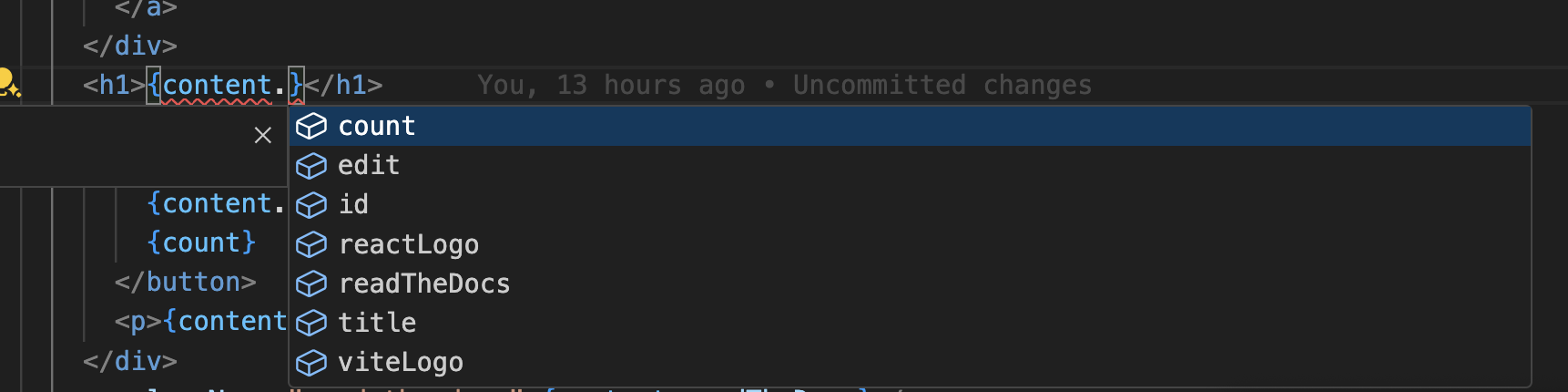
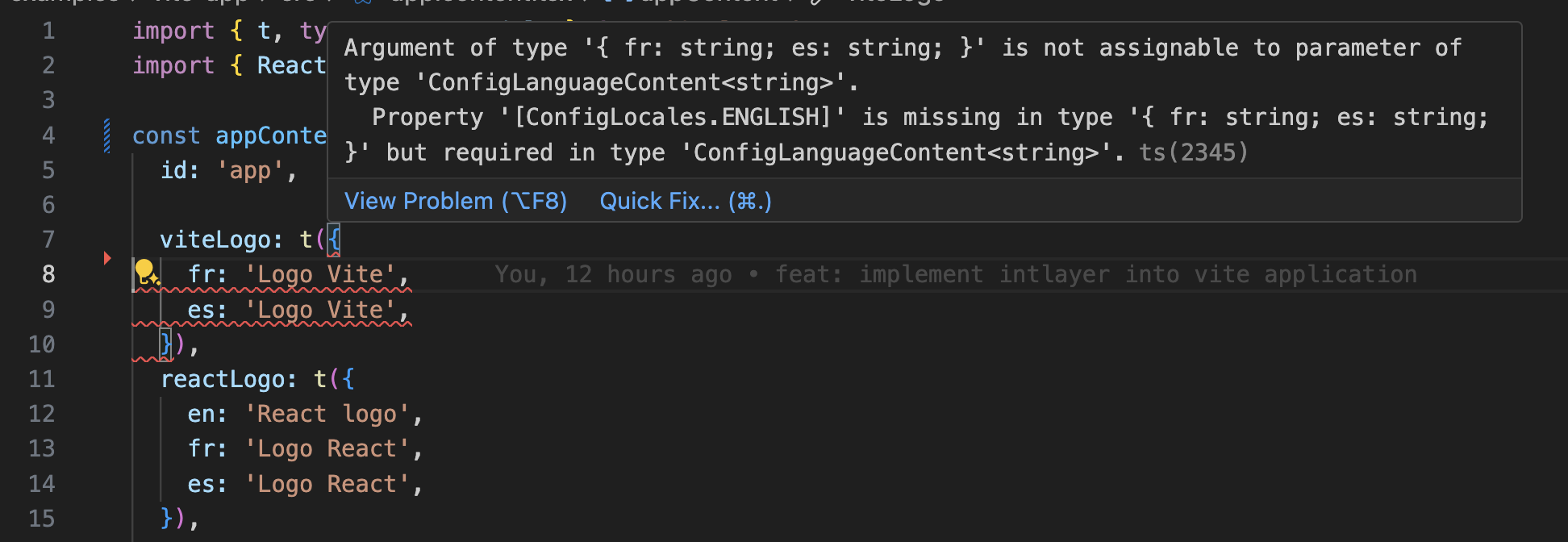
Assurez-vous que votre configuration TypeScript inclut les types autogénérés.
```json5 fileName="tsconfig.json"
{
// ... Vos configurations TypeScript existantes
"include": [
// ... Vos configurations TypeScript existantes
".intlayer/**/*.ts", // Inclure les types auto-générés
],
}
```
### Configuration Git
Il est recommandé d'ignorer les fichiers générés par Intlayer. Cela vous évite de les commiter dans votre dépôt Git.
Pour ce faire, vous pouvez ajouter les instructions suivantes à votre fichier `.gitignore` :
```bash
# Ignorer les fichiers générés par Intlayer
.intlayer
```
### Extension VS Code
Pour améliorer votre expérience de développement avec Intlayer, vous pouvez installer l'extension officielle **Intlayer VS Code Extension**.
[Installer depuis le VS Code Marketplace](https://marketplace.visualstudio.com/items?itemName=intlayer.intlayer-vs-code-extension)
Cette extension fournit :
- **L'autocomplétion** pour les clés de traduction.
- **La détection d'erreurs en temps réel** pour les traductions manquantes.
- **Des prévisualisations en ligne** du contenu traduit.
- **Des actions rapides** pour créer et mettre à jour facilement les traductions.
Pour plus de détails sur l'utilisation de l'extension, reportez-vous à la [documentation de l'extension Intlayer VS Code](https://intlayer.org/doc/vs-code-extension).
---
### Aller plus loin
Pour aller plus loin, vous pouvez implémenter l'[éditeur visuel](https://github.com/aymericzip/intlayer/blob/main/docs/docs/en/intlayer_visual_editor.md) ou externaliser votre contenu en utilisant le [CMS](https://github.com/aymericzip/intlayer/blob/main/docs/docs/en/intlayer_CMS.md).
---