---
createdAt: 2025-04-18
updatedAt: 2026-05-06
title: Angular i18n - Come tradurre un'app Angular 19 (Webpack)
description: Scopri come rendere multilingue il tuo sito Angular. Segui la documentazione per l'internazionalizzazione (i18n) e la traduzione.
keywords:
- Internazionaliizzazione
- Documentazione
- Intlayer
- Angular
- JavaScript
slugs:
- doc
- environment
- angular
- 19
applicationTemplate: https://github.com/aymericzip/intlayer-angular-19-template
applicationShowcase: https://intlayer-angular-19-template.vercel.app
history:
- version: 8.9.0
date: 2026-05-04
changes: "Aggiornare l'uso dell'API useIntlayer di Solid all'accesso diretto alle proprietà"
- version: 8.0.0
date: 2025-12-30
changes: "Aggiungi comando init"
- version: 5.5.10
date: 2025-06-29
changes: "Inizializza cronologia"
---
# Traduci il tuo sito Angular 19 (Webpack) usando Intlayer | Internazionalizzazione (i18n)
## Indice
## Cos'è Intlayer?
**Intlayer** è una libreria di internazionalizzazione (i18n) innovativa e open-source, progettata per semplificare il supporto multilingue nelle moderne applicazioni web.
Con Intlayer puoi:
- **Gestire facilmente le traduzioni** utilizzando dizionari dichiarativi a livello di componente.
- **Localizzare dinamicamente metadati**, rotte e contenuti.
- **Garantire il supporto TypeScript** con tipi autogenerati, migliorando l'autocompletamento e il rilevamento degli errori.
- **Beneficiare di funzionalità avanzate**, come il rilevamento e la commutazione dinamica della lingua.
---
## Guida passo-passo per configurare Intlayer in un'applicazione Angular
Vedi il [Modello di Applicazione](https://github.com/aymericzip/intlayer-angular-19-template) su GitHub.
### Passaggio 1: Installa le dipendenze
Installa i pacchetti necessari usando npm:
```bash packageManager="npm"
npm install intlayer angular-intlayer
npm install @angular-builders/custom-webpack --save-dev
npx intlayer init
```
```bash packageManager="pnpm"
pnpm add intlayer angular-intlayer
pnpm add @angular-builders/custom-webpack --save-dev
pnpm intlayer init
```
```bash packageManager="yarn"
yarn add intlayer angular-intlayer
yarn add @angular-builders/custom-webpack --save-dev
yarn intlayer init
```
```bash packageManager="bun"
bun add intlayer angular-intlayer
bun add @angular-builders/custom-webpack --dev
bun x intlayer init
```
- **intlayer**
Il pacchetto principale che fornisce strumenti di internazionalizzazione per la gestione della configurazione, la traduzione, la [dichiarazione dei contenuti](https://github.com/aymericzip/intlayer/blob/main/docs/docs/en/dictionary/content_file.md), la transpilazione e i [comandi CLI](https://github.com/aymericzip/intlayer/blob/main/docs/docs/en/cli/index.md).
- **angular-intlayer**
Il pacchetto che integra Intlayer con l'applicazione Angular. Fornisce context provider e hook per l'internazionalizzazione in Angular.
- **@angular-builders/custom-webpack**
Richiesto per personalizzare la configurazione Webpack di Angular CLI.
### Passaggio 2: Configurazione del progetto
Crea un file di configurazione per impostare le lingue della tua applicazione:
```typescript fileName="intlayer.config.ts" codeFormat={["typescript", "esm", "commonjs"]}
import { Locales, type IntlayerConfig } from "intlayer";
const config: IntlayerConfig = {
internationalization: {
locales: [
Locales.ENGLISH,
Locales.FRENCH,
Locales.SPANISH,
// Altre lingue
],
defaultLocale: Locales.ENGLISH,
},
};
export default config;
```
> Attraverso questo file di configurazione, puoi impostare URL localizzati, reindirizzamenti middleware, nomi dei cookie, la posizione e l'estensione delle dichiarazioni dei contenuti, disabilitare i log di Intlayer nella console e altro ancora. Per un elenco completo dei parametri disponibili, consulta la [documentazione della configurazione](https://github.com/aymericzip/intlayer/blob/main/docs/docs/en/configuration.md).
### Passaggio 3: Integrare Intlayer nella configurazione Angular
Per integrare Intlayer con Angular CLI, è necessario utilizzare un builder personalizzato. Questa guida presuppone l'utilizzo di Webpack (predefinito per molti progetti Angular).
Per prima cosa, modifica il tuo `angular.json` per utilizzare il builder Webpack personalizzato. Aggiorna le configurazioni `build` e `serve`:
```json5 fileName="angular.json"
{
"projects": {
"your-app-name": {
"architect": {
"build": {
"builder": "@angular-builders/custom-webpack:browser", // replace "@angular-devkit/build-angular:application",
"options": {
"customWebpackConfig": {
"path": "./webpack.config.ts",
"mergeStrategies": { "module.rules": "prepend" },
},
"main": "src/main.ts", // replace "browser": "src/main.ts",
// ...
},
},
"serve": {
"builder": "@angular-builders/custom-webpack:dev-server",
},
},
},
},
}
```
> Assicurati di sostituire `your-app-name` con il nome effettivo del tuo progetto in `angular.json`.
Successivamente, crea un file `webpack.config.ts` nella radice del tuo progetto:
```typescript fileName="webpack.config.ts"
import { mergeConfig } from "angular-intlayer/webpack";
export default mergeConfig({});
```
> La funzione `mergeConfig` configura Webpack con Intlayer. Inietta l'`IntlayerPlugin` (per gestire i file di dichiarazione dei contenuti) e imposta gli alias per prestazioni ottimali.
### Passaggio 4: Dichiarare i contenuti
Crea e gestisci le tue dichiarazioni di contenuto per memorizzare le traduzioni:
```tsx fileName="src/app/app.content.ts" contentDeclarationFormat=["typescript", "esm", "cjs"]
import { t, type Dictionary } from "intlayer";
const appContent = {
key: "app",
content: {
title: t({
en: "Hello",
fr: "Bonjour",
es: "Hola",
}),
congratulations: t({
en: "Congratulations! Your app is running. 🎉",
fr: "Félicitations! Votre application est en cours d'exécution. 🎉",
es: "¡Felicidades! Tu applicazione è in esecuzione. 🎉",
}),
exploreDocs: t({
en: "Explore the Docs",
fr: "Explorer les Docs",
es: "Explorar los Docs",
}),
learnWithTutorials: t({
en: "Learn with Tutorials",
fr: "Apprendre avec les Tutoriels",
es: "Aprender con los Tutorios",
}),
cliDocs: "CLI Docs",
angularLanguageService: t({
en: "Angular Language Service",
fr: "Service de Langage Angular",
es: "Servicio di Lenguaje Angular",
}),
angularDevTools: "Angular DevTools",
github: "Github",
twitter: "Twitter",
youtube: "Youtube",
},
} satisfies Dictionary;
export default appContent;
```
> Le dichiarazioni di contenuto possono essere definite ovunque nell'applicazione, a condizione che siano incluse nella directory `contentDir` (per impostazione predefinita, `./src`) e corrispondano all'estensione del file di dichiarazione del contenuto (per impostazione predefinita, `.content.{json,ts,tsx,js,jsx,mjs,cjs}`).
> Per maggiori dettagli, consulta la [documentazione sulla dichiarazione dei contenuti](https://github.com/aymericzip/intlayer/blob/main/docs/docs/en/dictionary/content_file.md).
### Passaggio 5: Utilizzare Intlayer nel codice
Per utilizzare le funzionalità di internazionalizzazione di Intlayer in tutta la tua applicazione Angular, devi fornire Intlayer nella configurazione dell'applicazione.
```typescript fileName="src/app/app.config.ts"
import { ApplicationConfig } from "@angular/core";
import { provideRouter } from "@angular/router";
import { provideIntlayer } from "angular-intlayer";
import { routes } from "./app.routes";
export const appConfig: ApplicationConfig = {
providers: [
provideRouter(routes),
provideIntlayer(), // Aggiungi il provider Intlayer qui
],
};
```
Quindi, puoi usare la funzione `useIntlayer` all'interno di qualsiasi componente.
```typescript fileName="src/app/app.component.ts"
import { Component } from "@angular/core";
import { RouterOutlet } from "@angular/router";
import { useIntlayer } from "angular-intlayer";
@Component({
selector: "app-root",
standalone: true,
imports: [RouterOutlet],
templateUrl: "./app.component.html",
styleUrl: "./app.component.css",
})
export class AppComponent {
content = useIntlayer("app");
}
```
E nel tuo template:
```html fileName="src/app/app.component.html"
{{ content().title }}
{{ content().congratulations }}
```
Il contenuto di Intlayer viene restituito come un `Signal`, quindi si accede ai valori chiamando il segnale: `content().title`.
### (Opzionale) Passaggio 6: Cambiare la lingua dei contenuti
Per cambiare la lingua dei contenuti, puoi usare la funzione `setLocale` fornita dalla funzione `useLocale`. Questo ti permette di impostare la lingua dell'applicazione e aggiornare il contenuto di conseguenza.
Crea un componente per cambiare lingua:
```typescript fileName="src/app/locale-switcher.component.ts"
import { Component } from "@angular/core";
import { CommonModule } from "@angular/common";
import { useLocale } from "angular-intlayer";
@Component({
selector: "app-locale-switcher",
standalone: true,
imports: [CommonModule],
template: `
`,
})
export class LocaleSwitcherComponent {
localeCtx = useLocale();
locale = this.localeCtx.locale;
availableLocales = this.localeCtx.availableLocales;
setLocale = this.localeCtx.setLocale;
}
```
Quindi, usa questo componente nel tuo `app.component.ts`:
```typescript fileName="src/app/app.component.ts"
import { Component } from "@angular/core";
import { RouterOutlet } from "@angular/router";
import { useIntlayer } from "angular-intlayer";
import { LocaleSwitcherComponent } from "./locale-switcher.component";
@Component({
selector: "app-root",
standalone: true,
imports: [RouterOutlet, LocaleSwitcherComponent],
templateUrl: "./app.component.html",
styleUrl: "./app.component.css",
})
export class AppComponent {
content = useIntlayer("app");
}
```
### Configura TypeScript
Intlayer utilizza l'aumento dei moduli per sfruttare i vantaggi di TypeScript e rendere la tua base di codice più solida.
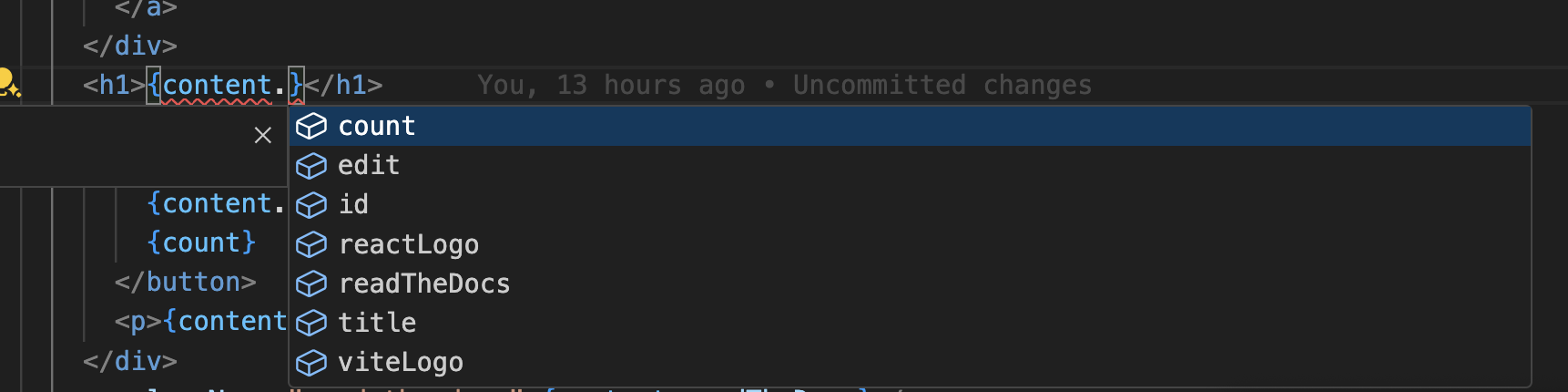
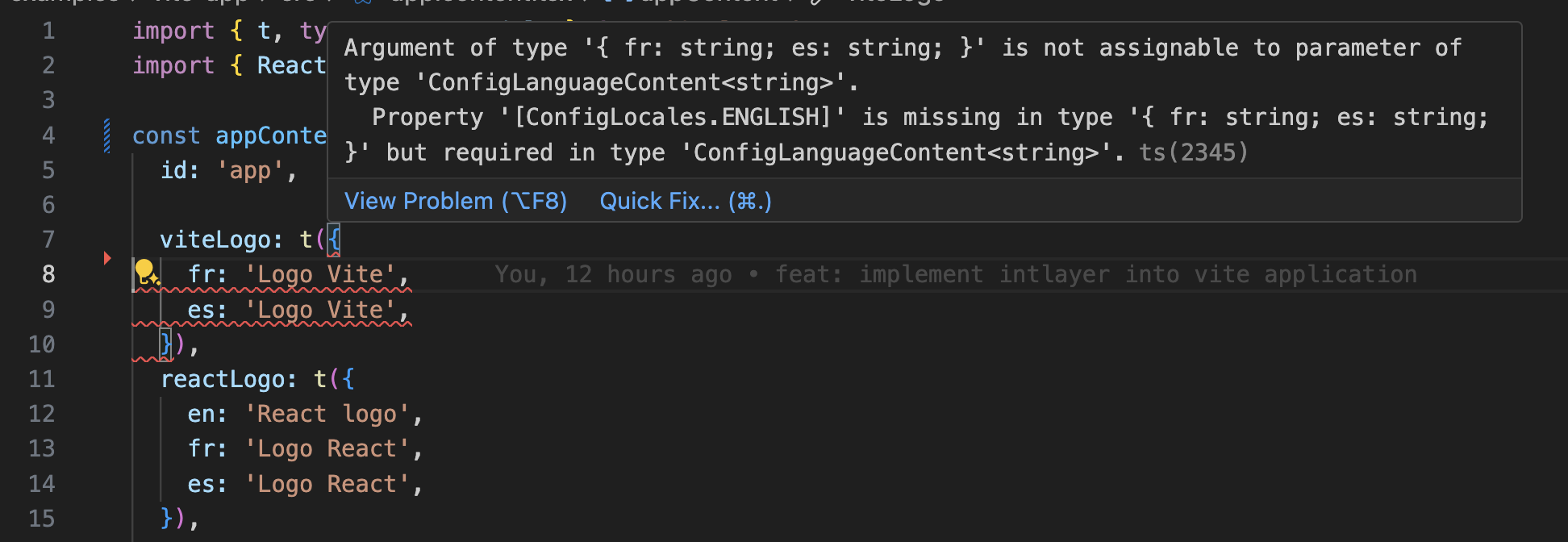
Assicurati che la tua configurazione TypeScript includa i tipi autogenerati.
```json5 fileName="tsconfig.json"
{
// ... Le tue configurazioni TypeScript esistenti
"include": [
// ... Le tue configurazioni TypeScript esistenti
".intlayer/**/*.ts", // Includi i tipi autogenerati
],
}
```
### Configurazione Git
Si consiglia di ignorare i file generati da Intlayer. Questo ti permette di evitare di caricarli nel tuo repository Git.
Per fare ciò, puoi aggiungere le seguenti istruzioni al tuo file `.gitignore`:
```bash
# Ignora i file generati da Intlayer
.intlayer
```
### Estensione VS Code
Per migliorare la tua esperienza di sviluppo con Intlayer, puoi installare l'estensione ufficiale **Intlayer VS Code Extension**.
[Installa dal VS Code Marketplace](https://marketplace.visualstudio.com/items?itemName=intlayer.intlayer-vs-code-extension)
Questa estensione offre:
- **Autocompletamento** per le chiavi di traduzione.
- **Rilevamento degli errori in tempo reale** per le traduzioni mancanti.
- **Anteprime inline** del contenuto tradotto.
- **Azioni rapide** per creare e aggiornare facilmente le traduzioni.
Per maggiori dettagli su come utilizzare l'estensione, consulta la [documentazione dell'estensione Intlayer per VS Code](https://intlayer.org/doc/vs-code-extension).
---
### Approfondimenti
Per approfondire, puoi implementare l'[editor visuale](https://github.com/aymericzip/intlayer/blob/main/docs/docs/en/intlayer_visual_editor.md) o esternalizzare i tuoi contenuti utilizzando il [CMS](https://github.com/aymericzip/intlayer/blob/main/docs/docs/en/intlayer_CMS.md).
---