---
createdAt: 2025-04-18
updatedAt: 2026-05-06
title: Angular i18n - Como traduzir um app Angular 19 (Webpack)
description: Descubra como tornar seu site Angular multilíngue. Siga a documentação para internacionalizar (i18n) e traduzi-lo.
keywords:
- Internacionalização
- Documentação
- Intlayer
- Angular
- JavaScript
slugs:
- doc
- environment
- angular
- 19
applicationTemplate: https://github.com/aymericzip/intlayer-angular-19-template
applicationShowcase: https://intlayer-angular-19-template.vercel.app
history:
- version: 8.9.0
date: 2026-05-04
changes: "Atualizar o uso da API useIntlayer do Solid para acesso direto a propriedades"
- version: 8.0.0
date: 2025-12-30
changes: "Adicionar comando init"
- version: 5.5.10
date: 2025-06-29
changes: "Histórico inicial"
---
# Traduza seu site Angular 19 (Webpack) usando Intlayer | Internacionalização (i18n)
## Tabela de Conteúdos
## O que é Intlayer?
**Intlayer** é uma biblioteca de internacionalização (i18n) inovadora e de código aberto, projetada para simplificar o suporte multilíngue em aplicações web modernas.
Com o Intlayer, você pode:
- **Gerenciar traduções facilmente** usando dicionários declarativos no nível do componente.
- **Localizar dinamicamente metadados**, rotas e conteúdo.
- **Garantir suporte ao TypeScript** com tipos autogerados, melhorando o autocompletar e a detecção de erros.
- **Beneficiar-se de recursos avançados**, como detecção e troca dinâmica de localidade.
---
## Guia Passo a Passo para Configurar o Intlayer em uma Aplicação Angular
Veja o [Modelo de Aplicação](https://github.com/aymericzip/intlayer-angular-19-template) no GitHub.
### Passo 1: Instalar Dependências
Instale os pacotes necessários usando npm:
```bash packageManager="npm"
npm install intlayer angular-intlayer
npm install @angular-builders/custom-webpack --save-dev
npx intlayer init
```
```bash packageManager="pnpm"
pnpm add intlayer angular-intlayer
pnpm add @angular-builders/custom-webpack --save-dev
pnpm intlayer init
```
```bash packageManager="yarn"
yarn add intlayer angular-intlayer
yarn add @angular-builders/custom-webpack --save-dev
yarn intlayer init
```
```bash packageManager="bun"
bun add intlayer angular-intlayer
bun add @angular-builders/custom-webpack --dev
bun x intlayer init
```
- **intlayer**
O pacote principal que fornece ferramentas de internacionalização para gerenciamento de configuração, tradução, [declaração de conteúdo](https://github.com/aymericzip/intlayer/blob/main/docs/docs/en/dictionary/content_file.md), transpiração e [comandos CLI](https://github.com/aymericzip/intlayer/blob/main/docs/docs/en/cli/index.md).
- **angular-intlayer**
O pacote que integra o Intlayer com a aplicação Angular. Ele fornece provedores de contexto e hooks para a internacionalização Angular.
- **@angular-builders/custom-webpack**
Necessário para personalizar a configuração do Webpack do Angular CLI.
### Passo 2: Configuração do seu projeto
Crie um arquivo de configuração para configurar os idiomas da sua aplicação:
```typescript fileName="intlayer.config.ts" codeFormat={["typescript", "esm", "commonjs"]}
import { Locales, type IntlayerConfig } from "intlayer";
const config: IntlayerConfig = {
internationalization: {
locales: [
Locales.ENGLISH,
Locales.FRENCH,
Locales.SPANISH,
// Suas outras localidades
],
defaultLocale: Locales.ENGLISH,
},
};
export default config;
```
> Através deste arquivo de configuração, você pode configurar URLs localizadas, redirecionamento de middleware, nomes de cookies, a localização e extensão das suas declarações de conteúdo, desativar os logs do Intlayer no console e muito mais. Para uma lista completa de parâmetros disponíveis, consulte a [documentação de configuração](https://github.com/aymericzip/intlayer/blob/main/docs/docs/en/configuration.md).
### Passo 3: Integrar o Intlayer na sua Configuração Angular
Para integrar o Intlayer com o Angular CLI, você precisa usar um builder personalizado. Este guia assume que você está usando Webpack (padrão para muitos projetos Angular).
Primeiro, modifique seu `angular.json` para usar o builder personalizado do Webpack. Atualize as configurações de `build` e `serve`:
```json5 fileName="angular.json"
{
"projects": {
"your-app-name": {
"architect": {
"build": {
"builder": "@angular-builders/custom-webpack:browser", // replace "@angular-devkit/build-angular:application",
"options": {
"customWebpackConfig": {
"path": "./webpack.config.ts",
"mergeStrategies": { "module.rules": "prepend" },
},
"main": "src/main.ts", // replace "browser": "src/main.ts",
// ...
},
},
"serve": {
"builder": "@angular-builders/custom-webpack:dev-server",
},
},
},
},
}
```
> Certifique-se de substituir `your-app-name` pelo nome real do seu projeto no `angular.json`.
Em seguida, crie um arquivo `webpack.config.ts` na raiz do seu projeto:
```typescript fileName="webpack.config.ts"
import { mergeConfig } from "angular-intlayer/webpack";
export default mergeConfig({});
```
> A função `mergeConfig` configura o Webpack com o Intlayer. Ela injeta o `IntlayerPlugin` (para lidar com arquivos de declaração de conteúdo) e configura aliases para um desempenho ideal.
### Passo 4: Declarar Seu Conteúdo
Crie e gerencie suas declarações de conteúdo para armazenar traduções:
```tsx fileName="src/app/app.content.ts" contentDeclarationFormat=["typescript", "esm", "cjs"]
import { t, type Dictionary } from "intlayer";
const appContent = {
key: "app",
content: {
title: t({
en: "Hello",
fr: "Bonjour",
es: "Hola",
pt: "Olá",
}),
congratulations: t({
en: "Congratulations! Your app is running. 🎉",
fr: "Félicitations! Votre application est en cours d'exécution. 🎉",
es: "¡Felicidades! Tu aplicación está en ejecución. 🎉",
pt: "Parabéns! Seu app está rodando. 🎉",
}),
exploreDocs: t({
en: "Explore the Docs",
fr: "Explorer les Docs",
es: "Explorar los Docs",
pt: "Explorar a Documentação",
}),
learnWithTutorials: t({
en: "Learn with Tutorials",
fr: "Apprendre avec les Tutoriels",
es: "Aprender con los Tutorios",
pt: "Aprender com Tutoriais",
}),
cliDocs: "CLI Docs",
angularLanguageService: t({
en: "Angular Language Service",
fr: "Service de Langage Angular",
es: "Servicio de Lenguaje Angular",
pt: "Serviço de Linguagem Angular",
}),
angularDevTools: "Angular DevTools",
github: "Github",
twitter: "Twitter",
youtube: "Youtube",
},
} satisfies Dictionary;
export default appContent;
```
> Suas declarações de conteúdo podem ser definidas em qualquer lugar da sua aplicação, desde que estejam incluídas no diretório `contentDir` (por padrão, `./src`). Em conformidade com a extensão do arquivo de declaração de conteúdo (por padrão, `.content.{json,ts,tsx,js,jsx,mjs,cjs}`).
> Para mais detalhes, consulte a [documentação de declaração de conteúdo](https://github.com/aymericzip/intlayer/blob/main/docs/docs/en/dictionary/content_file.md).
### Passo 5: Utilizar o Intlayer no seu Código
Para utilizar os recursos de internacionalização do Intlayer em toda a sua aplicação Angular, você precisa fornecer o Intlayer na configuração da sua aplicação.
```typescript fileName="src/app/app.config.ts"
import { ApplicationConfig } from "@angular/core";
import { provideRouter } from "@angular/router";
import { provideIntlayer } from "angular-intlayer";
import { routes } from "./app.routes";
export const appConfig: ApplicationConfig = {
providers: [
provideRouter(routes),
provideIntlayer(), // Adicione o provedor Intlayer aqui
],
};
```
Em seguida, você pode usar a função `useIntlayer` dentro de qualquer componente.
```typescript fileName="src/app/app.component.ts"
import { Component } from "@angular/core";
import { RouterOutlet } from "@angular/router";
import { useIntlayer } from "angular-intlayer";
@Component({
selector: "app-root",
standalone: true,
imports: [RouterOutlet],
templateUrl: "./app.component.html",
styleUrl: "./app.component.css",
})
export class AppComponent {
content = useIntlayer("app");
}
```
E no seu template:
```html fileName="src/app/app.component.html"
{{ content().title }}
{{ content().congratulations }}
```
O conteúdo do Intlayer é retornado como um `Signal`, então você acessa os valores chamando o sinal: `content().title`.
### (Opcional) Passo 6: Alterar o idioma do seu conteúdo
Para alterar o idioma do seu conteúdo, você pode usar a função `setLocale` fornecida pela função `useLocale`. Isso permite que você defina a localidade da aplicação e atualize o conteúdo adequadamente.
Crie um componente para alternar entre idiomas:
```typescript fileName="src/app/locale-switcher.component.ts"
import { Component } from "@angular/core";
import { CommonModule } from "@angular/common";
import { useLocale } from "angular-intlayer";
@Component({
selector: "app-locale-switcher",
standalone: true,
imports: [CommonModule],
template: `
`,
})
export class LocaleSwitcherComponent {
localeCtx = useLocale();
locale = this.localeCtx.locale;
availableLocales = this.localeCtx.availableLocales;
setLocale = this.localeCtx.setLocale;
}
```
Em seguida, use este componente no seu `app.component.ts`:
```typescript fileName="src/app/app.component.ts"
import { Component } from "@angular/core";
import { RouterOutlet } from "@angular/router";
import { useIntlayer } from "angular-intlayer";
import { LocaleSwitcherComponent } from "./locale-switcher.component";
@Component({
selector: "app-root",
standalone: true,
imports: [RouterOutlet, LocaleSwitcherComponent],
templateUrl: "./app.component.html",
styleUrl: "./app.component.css",
})
export class AppComponent {
content = useIntlayer("app");
}
```
### Configurar TypeScript
O Intlayer usa aumento de módulo para obter benefícios do TypeScript e tornar sua base de código mais robusta.
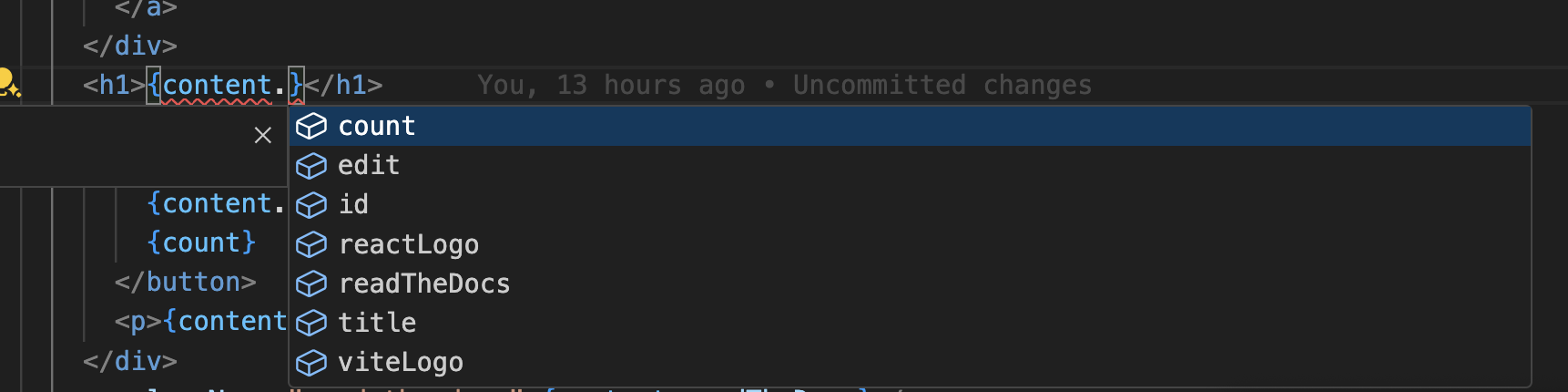
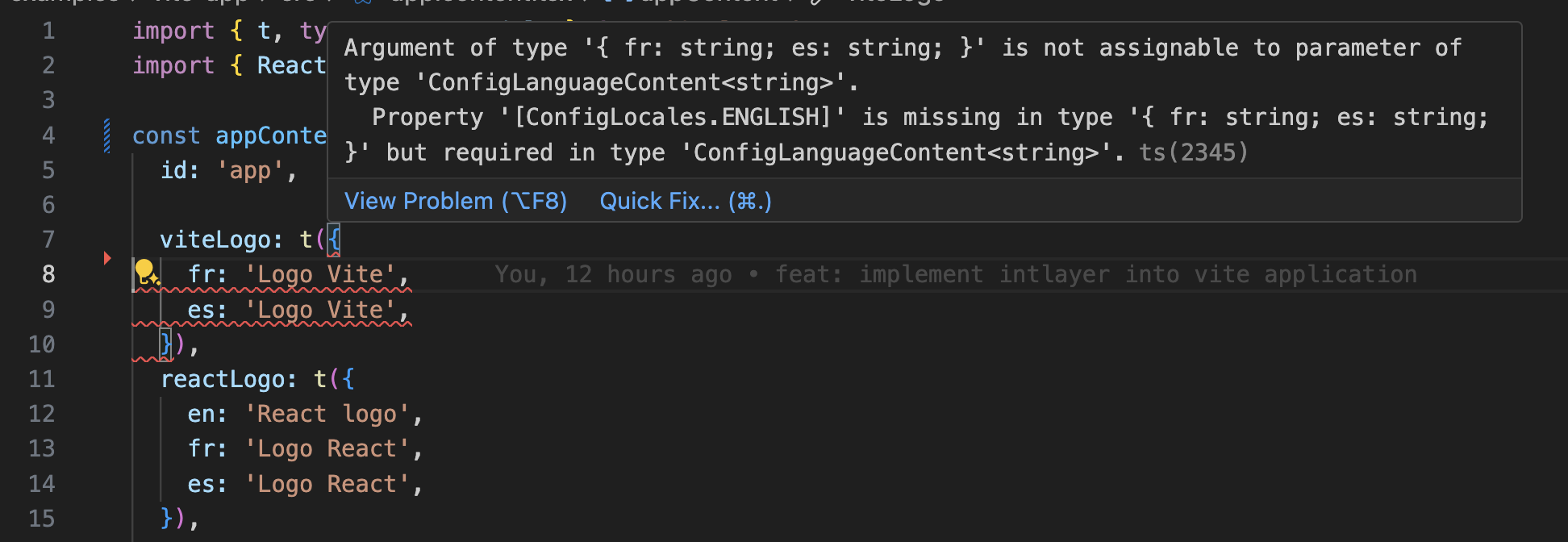
Certifique-se de que sua configuração do TypeScript inclua os tipos autogerados.
```json5 fileName="tsconfig.json"
{
// ... Suas configurações existentes do TypeScript
"include": [
// ... Suas configurações existentes do TypeScript
".intlayer/**/*.ts", // Incluir os tipos gerados automaticamente
],
}
```
### Configuração do Git
É recomendado ignorar os arquivos gerados pelo Intlayer. Isso permite evitar o commit deles no seu repositório Git.
Para fazer isso, você pode adicionar as seguintes instruções ao seu arquivo `.gitignore`:
```bash
# Ignorar os arquivos gerados pelo Intlayer
.intlayer
```
### Extensão do VS Code
Para melhorar sua experiência de desenvolvimento com o Intlayer, você pode instalar a **Extensão oficial Intlayer para VS Code**.
[Instalar no VS Code Marketplace](https://marketplace.visualstudio.com/items?itemName=intlayer.intlayer-vs-code-extension)
Esta extensão oferece:
- **Autocompletar** para chaves de tradução.
- **Detecção de erros em tempo real** para traduções ausentes.
- **Prévias inline** do conteúdo traduzido.
- **Ações rápidas** para criar e atualizar traduções facilmente.
Para mais detalhes sobre como usar a extensão, consulte a [documentação da Extensão Intlayer para VS Code](https://intlayer.org/doc/vs-code-extension).
---
### Indo Mais Longe
Para ir mais longe, você pode implementar o [editor visual](https://github.com/aymericzip/intlayer/blob/main/docs/docs/en/intlayer_visual_editor.md) ou externalizar seu conteúdo usando o [CMS](https://github.com/aymericzip/intlayer/blob/main/docs/docs/en/intlayer_CMS.md).
---