
Sorunuzu sorun ve bu sayfaya ve seçtiğiniz AI sağlayıcısına referans vererek belgenin bir özetini alın
Bu belge güncel değil, temel sürüm şu tarihte güncellendi 27 Eylül 2026.
İngilizce dökümana gitSürüm Geçmişi
- "'Canlı senkronizasyon' bölümü kendi sayfasına (live-sync.md) taşındı, burada yalnızca kısa bir giriş ve bağlantı bırakıldı"v9.0.008.07.2026
- "Kendi Sunucuda Barındırma bölümü eklendi"v9.0.030.06.2026
- "Canlı senkronizasyon dokümantasyonu eklendi"v6.0.122.09.2025
- "`hotReload` alanı `liveSync` ile değiştirildi"v6.0.004.09.2025
- "Geçmiş başlatıldı"v5.5.1029.06.2025
Bu sayfanın içeriği bir yapay zeka kullanılarak çevrildi.
Orijinal içeriğin İngilizce son sürümünü görüntüleyinBu dokümantasyonu geliştirmek için bir fikriniz varsa, lütfen GitHub'da bir çekme isteği göndererek katkıda bulunmaktan çekinmeyin.
Dokümantasyon için GitHub bağlantısıBelge Markdown'ını panoya kopyala
Intlayer İçerik Yönetim Sistemi (CMS) Dokümantasyonu
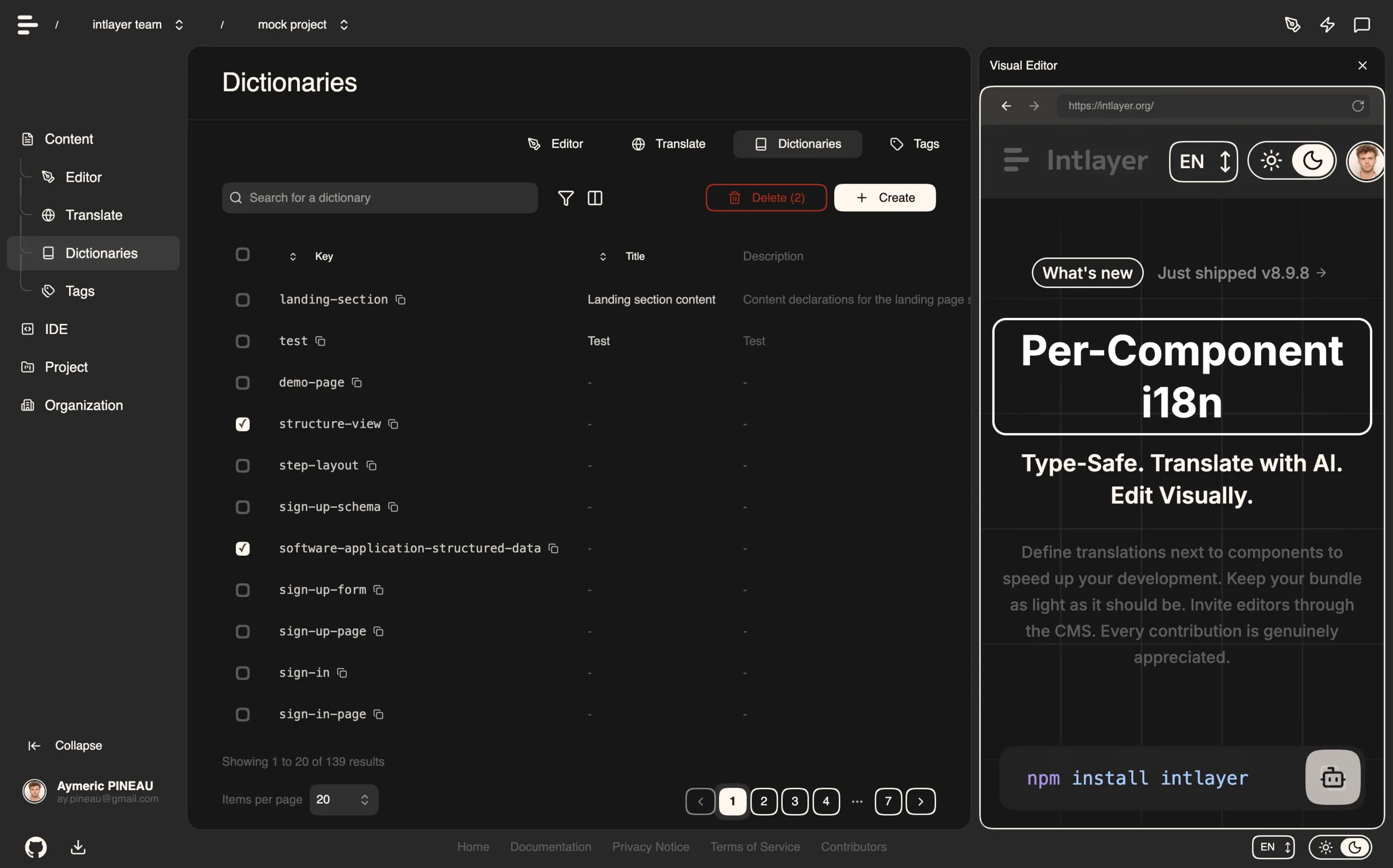
Intlayer CMS, bir Intlayer projesinin içeriğini dışa aktarmanıza olanak tanıyan bir uygulamadır.
Bunun için Intlayer, 'uzak sözlükler' kavramını tanıtmaktadır.
İçindekiler
Uzak sözlükleri anlama
Intlayer, 'yerel' ve 'uzak' sözlükler arasında ayrım yapar.
'Yerel' sözlük, Intlayer projenizde tanımlanmış bir sözlüktür. Örneğin bir butonun tanımlama dosyası veya navigasyon çubuğunuz gibi. İçeriğinizi dışa aktarmak bu durumda anlamlı değildir çünkü bu içeriğin sık sık değişmesi beklenmez.
'Uzak' sözlük ise Intlayer CMS aracılığıyla yönetilen bir sözlüktür. Ekibinizin içeriğinizi doğrudan web sitenizde yönetmesine olanak tanıyabilir ve ayrıca A/B test özelliklerini ve SEO otomatik optimizasyonunu kullanmayı hedefler.
Görsel editör ve CMS karşılaştırması
Intlayer Visual editörü, yerel sözlükler için içeriğinizi görsel bir editörde yönetmenizi sağlayan bir araçtır. Bir değişiklik yapıldığında, içerik kod tabanında değiştirilir. Bu, uygulamanın yeniden derleneceği ve yeni içeriği göstermek için sayfanın yeniden yükleneceği anlamına gelir.
Buna karşılık, Intlayer CMS, uzak sözlükler için içeriğinizi görsel bir editörde yönetmenizi sağlayan bir araçtır. Bir değişiklik yapıldığında, içerik kod tabanınızı etkilemez. Ve web sitesi otomatik olarak değiştirilen içeriği gösterir.
Entegrasyon
Paketin nasıl kurulacağına dair daha fazla detay için aşağıdaki ilgili bölüme bakınız:
Next.js ile Entegrasyon
Next.js ile entegrasyon için, kurulum kılavuzuna bakınız.
Create React App ile Entegrasyon
Create React App ile entegrasyon için, kurulum kılavuzuna bakınız.
Vite + React ile Entegrasyon
Vite + React ile entegrasyon için, kurulum kılavuzuna bakınız.
Konfigürasyon
Intlayer CMS'ye giriş yapmak için aşağıdaki komutu çalıştırın:
Kodu panoya kopyala
Bu, kimlik doğrulama işlemini tamamlamak ve Intlayer hizmetlerini kullanmak için gerekli kimlik bilgilerini (Client ID ve Client Secret) almak için varsayılan tarayıcınızı açacaktır.
Intlayer konfigürasyon dosyanızda, CMS ayarlarını özelleştirebilirsiniz:
Kodu panoya kopyala
import type { IntlayerConfig } from "intlayer";

const config: IntlayerConfig = {
  // ... diğer konfigürasyon ayarları
  editor: {
    /**
     * Gerekli
     *
     * Uygulamanın URL'si.
     * Bu, görsel editörün hedeflediği URL'dir.
     */
    applicationURL: process.env.INTLAYER_APPLICATION_URL,

    /**
     * Gerekli
     *
     * Editörü etkinleştirmek için Client ID ve client secret gereklidir.
     * Bunlar, içeriği düzenleyen kullanıcıyı tanımlamaya olanak sağlar.
     * Intlayer Dashboard - Projects (https://app.intlayer.org/projects) üzerinden yeni bir client oluşturarak elde edilebilir.
     * clientId: process.env.INTLAYER_CLIENT_ID,
     * clientSecret: process.env.INTLAYER_CLIENT_SECRET,
     */
    clientId: process.env.INTLAYER_CLIENT_ID,
    clientSecret: process.env.INTLAYER_CLIENT_SECRET,

    /**
     * Opsiyonel
     *
     * Intlayer CMS'yi kendi sunucunuzda barındırıyorsanız, CMS'nin URL'sini ayarlayabilirsiniz.
     *
     * Intlayer CMS'nin URL'si.
     * Varsayılan olarak https://intlayer.org olarak ayarlanmıştır.
     */
    cmsURL: process.env.INTLAYER_CMS_URL,

    /**
     * Opsiyonel
     *
     * Intlayer CMS'yi kendi sunucunuzda barındırıyorsanız, backend'in URL'sini ayarlayabilirsiniz.
     *
     * Intlayer CMS'nin URL'si.
     * Varsayılan olarak https://back.intlayer.org olarak ayarlanmıştır.
     */
    backendURL: process.env.INTLAYER_BACKEND_URL,
  },
};

export default config;
Eğer bir client ID ve client secret'ınız yoksa, bunları Intlayer Dashboard - Projects üzerinden yeni bir client oluşturarak edinebilirsiniz.
Mevcut tüm parametreleri görmek için konfigürasyon dokümantasyonuna bakınız.
CMS Kullanımı
Konfigürasyonunuzu Gönderme
Intlayer CMS'yi yapılandırmak için intlayer CLI komutlarını kullanabilirsiniz.
Kodu panoya kopyala
intlayer.config.tsyapılandırma dosyanızda ortam değişkenleri kullanıyorsanız, istediğiniz ortamı--envargümanıyla belirtebilirsiniz:
Kodu panoya kopyala
Bu komut yapılandırmanızı Intlayer CMS'ye yükler.
Bir sözlük yükleme
Yerel sözlüklerinizi uzak bir sözlüğe dönüştürmek için intlayer CLI komutlarını kullanabilirsiniz.
Kodu panoya kopyala
intlayer.config.tsyapılandırma dosyanızda ortam değişkenleri kullanıyorsanız, istediğiniz ortamı--envargümanıyla belirtebilirsiniz:
Kodu panoya kopyala
Bu komut, başlangıç içerik sözlüklerinizi yükler ve Intlayer platformu üzerinden eşzamansız olarak alınmalarını ve düzenlenmelerini sağlar.
Sözlüğü düzenleme
Daha sonra sözlüğünüzü Intlayer CMS üzerinde görüntüleyip yönetebileceksiniz.
@intlayer/api SDK ile Programmatic Erişim
CLI ve visual editor'ın ötesinde, Intlayer @intlayer/api paketinde yazılı bir SDK ile birlikte gelir. CMS'i bir headless içerik veritabanı olarak ele almanızı sağlar: projeleri alabilir, sözlükleri alabilir ve bunları doğrudan kendi uygulamanızdan, script'lerinizden veya CI pipeline'ınızdan gönderebilir veya güncelleyebilirsiniz.
SDK, kimlik doğrulamasını sizin için yönetir. clientId ve clientSecret değerleriniz mevcut olduğu sürece (Intlayer yapılandırmanızda veya ortam değişkenlerinde), OAuth2 erişim tokenini otomatik olarak alır ve yeniler, her isteği imzalar.
Kurulum
Kodu panoya kopyala
Nasıl çalışır: authenticator + endpoints
SDK, paket boyutunuzu küçük tutmak amacıyla iki ayrı import'a bölünmüştür:
createIntlayerCMS: hafif bir authenticator oluşturur. Yalnızca kimlik bilgilerini ve yönetilen erişim token'ını taşır; belirli bir alan adı hakkında hiçbir şey bilmez.dictionaryEndpoint,projectEndpoint, …, alan başına endpoint bağlayıcıları, her biri kendi alt yolundan içe aktarılır (@intlayer/api/dictionary,@intlayer/api/project, …). Authenticator'u ihtiyacınız olan endpoint'e geçirirsiniz.
Her endpoint ayrı olarak içe aktarıldığından, paketiniz yalnızca gerçekten kullandığınız alanları içerir, dictionaryEndpoint içe aktarmak hiçbir zaman proje, AI veya başka bir alan istemcisini içeri çekmez.
Kodu panoya kopyala
WARNING CMS kimlik bilgileri (clientId/clientSecret) içeriğinize yazma erişimi verir. Authenticator'u yalnızca sunucu tarafında (server actions, route handlers, scripts, CI) oluşturun. İstemci tarafı koduna asla içe aktarmayın veya kimlik bilgilerinizi tarayıcıya maruz bırakmayın.
Yapı zamanı yapılandırmasına güvenmemeyi tercih ederseniz, kimlik bilgilerini açıkça geçirin:
Kodu panoya kopyala
Intlayer Dashboard - Projects içinde yeni bir erişim anahtarı oluşturarak kimlik bilgilerinizi alın.
Projeleri Getir
Kodu panoya kopyala
Sözlükleri Getir
Kodu panoya kopyala
Sözlükleri push etme ve güncelleme
İçeriği geri yazmak için CMS'yi bir veritabanı olarak kullanın:
Kodu panoya kopyala
İpucu: kendinizi tekrarlamaktan kaçınmak için bağlı endpoint'i yeniden kullanın:
typescriptKodu kopyalaKodu panoya kopyala
Tek bir yöntemi çıkarma
Her endpoint yöntemi zaten kimliği doğrulanmış ve bağımsızdır (kendi token işlemesini taşır), bu nedenle birini çıkarabilir ve etrafta geçirebilirsiniz, örneğin bir bağımlılık olarak enjekte etmek için:
Kodu panoya kopyala
Canlı senkronizasyon
Canlı Senkronizasyon, uygulamanızın CMS içerik değişikliklerini çalışma zamanında yansıtmasını sağlar. Yeniden derleme veya yeniden dağıtım gerekmez. Etkinleştirildiğinde, güncellemeler uygulamanızın okuduğu sözlükleri yenileyen bir Canlı Senkronizasyon sunucusuna aktarılır.
Tam kurulum kılavuzu (etkinleştirme, Live Sync sunucusunu başlatma, yerel geliştirme iş akışı ve kısıtlamalar) için Live Sync belgelerine bakın.
Kendi Sunucunuzda Barındırma
Intlayer, tamamen kendi altyapınızda çalışabilir. Tek bir komut, tam yığını (kontrol paneli, API, veritabanı, nesne depolama ve e-posta) Docker Compose ile başlatır:
Kodu panoya kopyala
Tam kurulum kılavuzu, ortam değişkeni referansı, yükseltme talimatları ve yedekleme/geri yükleme prosedürleri için Kendi Sunucuda Barındırma Kılavuzu'na bakınız.
Hata Ayıklama
CMS ile ilgili herhangi bir sorunla karşılaşırsanız, aşağıdakileri kontrol edin:
Uygulamanın çalıştığından emin olun.
editoryapılandırmasının Intlayer yapılandırma dosyanızda doğru şekilde ayarlandığından emin olun.- Gerekli alanlar:
- Uygulama URL'si, editör yapılandırmasında (
applicationURL) belirttiğinizle eşleşmelidir. CMS URL'si
Proje yapılandırmasının Intlayer CMS'ye gönderildiğinden emin olun.
Görsel editör, web sitenizi görüntülemek için bir iframe kullanır. Web sitenizin İçerik Güvenlik Politikası'nın (CSP), CMS URL'sine
frame-ancestorsolarak izin verdiğinden emin olun (varsayılan olarak 'https://intlayer.org'). Herhangi bir hata için editör konsolunu kontrol edin.
Sıkça Sorulan Sorular
Görsel düzenleyici kod tabanınızdaki yerel sözlük dosyalarını düzenler. CMS ise içeriği sunucuda uzaktan yönetir ve kod dağıtımı gerekmeden anında metin güncellemeleri yapılmasına imkan tanır.
Ad alanı (namespace) tabanlı bir kuruluma kıyasla çok daha az, çünkü bir sayfa render etmediği bir sözlüğü asla indirmez. Sunucu tarafında render edilen markup içeriği sunucuda çözer ve derleme zamanı derleyicisi useIntlayer çağrılarını bileşenin kullandığı kesin sözlük kayıtlarıyla değiştirir, böylece kullanılmayan anahtarlar ve diller elenir. Dinamik sözlükler geri kalanını yerel başına böler. Yaygın alternatiflerle karşılaştırıldığında Intlayer paket ve sayfa boyutunu %50'ye kadar azaltır. Bkz. paket optimizasyonu ve kıyaslama.
Evet, iki yol mevcuttur. i18next geçiş kılavuzu veya next-intl geçiş kılavuzu ile içeriği aşamalı olarak taşıyabilirsiniz. Ya da mevcut API'nizi tamamen koruyabilirsiniz: uyumluluk adaptörleri, i18next, react-i18next, next-intl, next-i18next, react-intl, use-intl, vue-i18n ve Lingui ile tamamen aynı API'yi sunar, ancak Intlayer sözlükleri tarafından desteklenir; böylece yalnızca import satırları değişir, bileşen kodu aynı kalır.
Evet. sync JSON eklentisi, /messages/{locale}/{namespace}.json dosyalarınızı doğruluk kaynağı olarak tutar ve her iki yönde Intlayer sözlükleri üretir. sync PO eklentisi gettext katalogları için aynısını yapar ve yerel başına dosyalar, yerelleri tek bir dosyada gruplamak yerine içeriği dile göre ayırmanıza olanak tanır.
Hayır. npx intlayer extract komutunu çalıştırın; Intlayer kaynak dosyalarınızı okur, kullanıcıya dönük dizeleri çıkarır ve her birinin yanına bir .content dosyası yazar, böylece dizeleri tek tek kopyalamak yerine bir diff incelersiniz. Bkz. extract komutu.
Tam otomatik bir akış için Intlayer Compiler derleme sırasında JSX, TSX, Vue ve Svelte kodunda aynı işlemi yapar ve sözlükleri her değişiklikte otomatik üretir, böylece elle anahtar yönetimi gerekmez. Statik analizle çalıştığından, yalnızca çalışma zamanında var olan dizeler kapsam dışı kalır.
Beş araç, hepsi isteğe bağlı:
- VS Code eklentisi: bir
useIntlayeranahtarından onu tanımlayan içerik dosyasına atlayın, bileşenden içerik çıkarın ve komut paletinden build, fill, test, push ve pull komutlarını çalıştırın. - LSP sunucusu: LSP destekleyen tüm editörlerde tanıma gitme, tüm referansları bulma, çevrilmiş değerlerin fareyle üzerine gelindiğinde önizlemesi ve otomatik tamamlama.
i18next,react-i18next,next-intlveuse-intlçağrılarını da çözer. - MCP sunucusu: Intlayer dokümantasyonunu ve CLI'sini Cursor, VS Code, Claude Desktop, Claude Code ve ChatGPT'ye sunar.
- Ajan becerileri (Agent skills):
intlayer-config,intlayer-cliveintlayer-contentgibi odaklanmış beceriler. - ESLint eklentisi:
no-raw-textkuralı doğrudan kodlanmış metinleri işaretler.