
Posez votre question et obtenez un résumé du document en referencant cette page et le Provider AI de votre choix
Historique des versions
- "Mettre à jour l'utilisation de l'API useIntlayer de Solid pour un accès direct aux propriétés"v8.9.004/05/2026
- "Ajouter la commande init"v7.5.930/12/2025
- "Ajout de la mention de `x-default` dans l'objet `alternates`"v7.0.601/11/2025
- "Historique initial"v7.0.029/06/2025
Le contenu de cette page a été traduit à l'aide d'une IA.
Voir la dernière version du contenu original en anglaisSi vous avez une idée d’amélioration pour améliorer cette documentation, n’hésitez pas à contribuer en submitant une pull request sur GitHub.
Lien GitHub de la documentationCopier le Markdown du doc dans le presse-papiers
Traduisez votre site Next.js 16 avec Intlayer | Internationalisation (i18n)
Voir le Modèle d'Application et le Modèle d'Application sans chemin de locale sur GitHub.
Table des matières
Pourquoi Intlayer plutôt que des alternatives ?
Par rapport aux solutions principales telles que next-intl ou i18next, Intlayer est une solution dotée d'optimisations intégrées telles que :
Intlayer est optimisé pour fonctionner avec les composants serveur pour un rendu efficace et est entièrement compatible avec Turbopack. Il ne bloque pas le rendu statique et propose un middleware ainsi que toutes les fonctionnalités nécessaires à l'internationalisation à l'échelle (i18n).
Intlayer est compatible avec Next.js 12, 13, 14, 15 et 16. Si vous utilisez le routeur de pages Next.js, vous pouvez vous référer à ce guide. Le routage par locale est utile pour le référencement, la taille du bundle et les performances. Les deux configurations, avec et sans chemin de locale, sont prises en charge et expliquées dans ce guide. Pour Next.js 12, 13, 14 et 15 avec App Router, reportez-vous à ce guide.
Au lieu de charger de lourds fichiers JSON dans vos pages, ne chargez que le contenu strictement nécessaire. Intlayer vous aide à réduire la taille de votre bundle et de vos pages jusqu'à 50 %.
Déclarer le contenu directement au plus près de vos composants facilite la maintenance des applications de grande envergure. Vous pouvez dupliquer ou supprimer le dossier d'une fonctionnalité sans le fardeau mental de devoir passer en revue toute votre base de code de contenu. De plus, Intlayer est entièrement typé pour garantir l'exactitude de vos traductions.
La colocalisation du contenu réduit le contexte nécessaire aux grands modèles de langage (LLM). Intlayer est également livré avec une suite d'outils, tels qu'une CLI pour vérifier les traductions manquantes, un LSP, un MCP et des agent skills, afin de rendre l'expérience développeur (DX) encore plus fluide pour les agents IA.
Automatisez les traductions dans votre pipeline CI/CD en utilisant le LLM de votre choix au coût de votre propre fournisseur d'IA. Intlayer propose également un compilateur pour automatiser l'extraction de contenu, ainsi qu'une plateforme web pour vous aider à traduire en arrière-plan.
Associer de gros fichiers JSON à vos composants peut ralentir les performances et impacter la réactivité. Intlayer optimise le chargement du contenu directement au moment du build.
Bien plus qu'une simple solution i18n, Intlayer propose un éditeur visuel auto-hébergé et un CMS complet pour gérer votre contenu multilingue en temps réel. Cela rend la collaboration avec les traducteurs, concepteurs-rédacteurs et autres membres de l'équipe extrêmement simple. Le contenu peut être stocké localement et/ou à distance.
Guide étape par étape pour configurer Intlayer dans une application Next.js
Installer les dépendances
Installez les paquets nécessaires avec npm :
bashCopier le codeCopier le code dans le presse-papiers
l'indicateur
--interactiveest facultatif. Utilisezintlayer-cli initsi vous êtes un agent IA.Cette commande détectera votre environnement et installera les packages requis. Par exemple :
bashCopier le codeCopier le code dans le presse-papiers
intlayer
Le package principal qui fournit des outils d'internationalisation pour la gestion de la configuration, la traduction, la déclaration de contenu, la transpilation, et les commandes CLI.
next-intlayer
Le package qui intègre Intlayer avec Next.js. Il fournit des fournisseurs de contexte et des hooks pour l'internationalisation dans Next.js. De plus, il inclut le plugin Next.js pour intégrer Intlayer avec Webpack ou Turbopack, ainsi qu'un proxy pour détecter la langue préférée de l'utilisateur, gérer les cookies et gérer la redirection des URL.
Configurez votre projet
Choisissez si votre application doit utiliser des chemins d'URL localisés (par ex.
/fr/about,/en/about) ou servir du contenu sans segment de locale dans le chemin (par ex./about, en détectant la locale via les cookies, les en-têtes ou les paramètres de requête).Architecture
Dans cette architecture, toutes les pages localisées sont imbriquées sous un segment de route dynamique
[locale]. Cette approche est recommandée pour le SEO et le rendu statique car chaque langue dispose d'une URL dédiée :bashCopier le codeCopier le code dans le presse-papiers
Configuration
Créez un fichier de configuration
intlayer.config.tspour déclarer les langues supportées de votre application :intlayer.config.tsCopier le codeCopier le code dans le presse-papiers
import { Locales, type IntlayerConfig } from "intlayer";

const config: IntlayerConfig = {
  internationalization: {
    locales: [
      Locales.ENGLISH,
      Locales.FRENCH,
      Locales.SPANISH,
      // Vos autres locales
    ],
    defaultLocale: Locales.ENGLISH,
  },
  routing: {
    mode: "prefix-no-default", // ou `prefix-all`
  },
};

export default config;
Architecture
Dans cette architecture, les routes n'incluent pas de segment dynamique
[locale]dans le chemin d'URL. Toutes les pages se trouvent directement soussrc/app/, et la locale est déterminée via des cookies, des en-têtes ou des paramètres de requête. C'est idéal pour les tableaux de bord, les outils internes ou les applications authentifiées où préfixer chaque URL n'est pas nécessaire :bashCopier le codeCopier le code dans le presse-papiers
Configuration
Définissez la propriété
routing.modesur"search-params"(ex./about?locale=fr) ou"no-prefix"pour servir du contenu sans préfixe d'URL :intlayer.config.tsCopier le codeCopier le code dans le presse-papiers
import { Locales, type IntlayerConfig } from "intlayer";

const config: IntlayerConfig = {
  internationalization: {
    locales: [
      Locales.ENGLISH,
      Locales.FRENCH,
      Locales.SPANISH,
      // Vos autres locales
    ],
    defaultLocale: Locales.ENGLISH,
  },
  routing: {
    mode: "search-params", // ou `no-prefix` - Utile pour la détection par le middleware
  },
};

export default config;
Grâce à ce fichier de configuration, vous pouvez configurer des URLs localisées, la redirection proxy, les noms de cookies, l'emplacement et l'extension de vos déclarations de contenu, désactiver les logs Intlayer dans la console, et bien plus encore. Pour une liste complète des paramètres disponibles, consultez la documentation de configuration.
Intégrer Intlayer dans votre configuration Next.js
Configurez votre environnement Next.js pour utiliser Intlayer :
next.config.tsCopier le codeCopier le code dans le presse-papiers
import type { NextConfig } from "next";
import { withIntlayer } from "next-intlayer/server";

const nextConfig: NextConfig = {/* options de configuration ici */};

export default withIntlayer(nextConfig);
Le plugin Next.js
withIntlayer()est utilisé pour intégrer Intlayer avec Next.js. Il assure la construction des fichiers de déclaration de contenu et les surveille en mode développement. Il définit les variables d'environnement Intlayer dans les environnements Webpack ou Turbopack. De plus, il fournit des alias pour optimiser les performances et garantit la compatibilité avec les composants serveur.La fonction
withIntlayer()est une fonction promise. Elle permet de préparer les dictionnaires intlayer avant le début de la construction. Si vous souhaitez l'utiliser avec d'autres plugins, vous pouvez l'attendre. Exemple :tsCopier le codeCopier le code dans le presse-papiers
Si vous souhaitez l'utiliser de manière synchrone, vous pouvez utiliser la fonction
withIntlayerSync(). Exemple :tsCopier le codeCopier le code dans le presse-papiers
La fonction
withIntlayer()est une fonction asynchrone (promise). Elle permet de préparer les dictionnaires Intlayer avant le début de la compilation. Si vous souhaitez l'utiliser avec d'autres plugins, vous pouvez l'attendre avecawait. Exemple :tsxCopier le codeCopier le code dans le presse-papiers
Si vous souhaitez l'utiliser de manière synchrone, vous pouvez utiliser la fonction
withIntlayerSync(). Exemple :tsxCopier le codeCopier le code dans le presse-papiers
Intlayer détecte automatiquement si votre projet utilise webpack ou Turbopack en fonction des drapeaux de ligne de commande
--webpack,--turboou--turbopack, ainsi que de votre version actuelle de Next.js.Depuis
next>=16, si vous utilisez Rspack, vous devez explicitement forcer Intlayer à utiliser la configuration webpack en désactivant Turbopack :tsCopier le codeCopier le code dans le presse-papiers
Définir les routes dynamiques des locales
Supprimez tout le contenu de
RootLayoutet remplacez-le par le code suivant :src/app/layout.tsxCopier le codeCopier le code dans le presse-papiers
import type { PropsWithChildren, FC } from "react";
import "./globals.css";

const RootLayout: FC<PropsWithChildren> = ({ children }) => (
  // Vous pouvez toujours envelopper les enfants avec d'autres fournisseurs, comme `next-themes`, `react-query`, `framer-motion`, etc.
  <>{children}</>
);

export default RootLayout;
Garder le composant
RootLayoutvide permet de définir les attributslangetdirsur la balise<html>.Pour implémenter le routage dynamique, fournissez le chemin pour la locale en ajoutant un nouveau layout dans votre répertoire
[locale]:src/app/[locale]/layout.tsxCopier le codeCopier le code dans le presse-papiers
import { type NextLayoutIntlayer } from "next-intlayer";
import { IntlayerProvider } from "next-intlayer/server";
import { Inter } from "next/font/google";
import { getHTMLTextDir } from "intlayer";

const inter = Inter({ subsets: ["latin"] });

const LocaleLayout: NextLayoutIntlayer = async ({ children, params }) => {
  const { locale } = await params;
  return (
    <html lang={locale} dir={getHTMLTextDir(locale)}>
      <body className={inter.className}>
        <IntlayerProvider locale={locale}>{children}</IntlayerProvider>
      </body>
    </html>
  );
};

export default LocaleLayout;
Un seul
IntlayerProvidercouvre les deux moitiés de l'arborescence : il initialise le contexte serveur délimité par la requête lu par les hooks serveur, et monte le fournisseur client afin que les composants clients reçoivent les mêmes paramètres régionaux.src/app/[locale]/layout.tsxCopier le codeCopier le code dans le presse-papiers
import { type NextLayoutIntlayer, IntlayerClientProvider } from "next-intlayer";
import { Inter } from "next/font/google";
import { getHTMLTextDir } from "intlayer";

const inter = Inter({ subsets: ["latin"] });

const LocaleLayout: NextLayoutIntlayer = async ({ children, params }) => {
  const { locale } = await params;
  return (
    <html lang={locale} dir={getHTMLTextDir(locale)}>
      <body className={inter.className}>
        <IntlayerClientProvider locale={locale}>
          {children}
        </IntlayerClientProvider>
      </body>
    </html>
  );
};

export default LocaleLayout;
Le segment de chemin
[locale]est utilisé pour définir la locale. Exemple :/en-US/aboutfera référence àen-USet/fr/aboutàfr.À ce stade, vous rencontrerez l'erreur :
Error: Missing <html> and <body> tags in the root layout.. Cela est attendu car le fichier/app/page.tsxn'est plus utilisé et peut être supprimé. À la place, le segment de chemin[locale]activera la page/app/[locale]/page.tsx. Par conséquent, les pages seront accessibles via des chemins comme/en,/fr,/esdans votre navigateur. Pour définir la locale par défaut comme page racine, référez-vous à la configuration duproxyà l'étape 7.Ensuite, implémentez la fonction
generateStaticParamsdans le Layout de votre application.src/app/[locale]/layout.tsxCopier le codeCopier le code dans le presse-papiers
export { generateStaticParams } from "next-intlayer"; // Ligne à insérer const LocaleLayout: NextLayoutIntlayer = async ({ children, params }) => { /*... Reste du code */ }; export default LocaleLayout;generateStaticParamsgarantit que votre application pré-construit les pages nécessaires pour toutes les locales, réduisant ainsi le calcul à l'exécution et améliorant l'expérience utilisateur. Pour plus de détails, consultez la documentation Next.js sur generateStaticParams.Intlayer fonctionne avec
export const dynamic = 'force-static';pour s'assurer que les pages sont pré-construites pour toutes les locales.Dans une architecture sans chemin de locale, il n'y a pas de dossier
[locale]. Configurez directementsrc/app/layout.tsxpour lire la locale depuis le contexte de la requête et enveloppez votre application avecIntlayerProvider:src/app/layout.tsxCopier le codeCopier le code dans le presse-papiers
import type { Metadata } from "next";
import type { ReactNode } from "react";
import "./globals.css";
import { getHTMLTextDir, getIntlayer } from "intlayer";
import { getLocale, IntlayerProvider } from "next-intlayer/server";
export { generateStaticParams } from "next-intlayer";

export const generateMetadata = async (): Promise<Metadata> => {
  const locale = await getLocale();
  const { title, description, keywords } = getIntlayer("metadata", locale);

  return {
    title,
    description,
    keywords,
  };
};

const RootLayout = async ({
  children,
}: Readonly<{
  children: ReactNode;
}>) => {
  const locale = await getLocale();

  return (
    <html lang={locale} dir={getHTMLTextDir(locale)}>
      <body>
        <IntlayerProvider locale={locale}>{children}</IntlayerProvider>
      </body>
    </html>
  );
};

export default RootLayout;
Un seul
IntlayerProvidercouvre les deux moitiés de l'arborescence : il initialise le contexte serveur délimité à la requête lu par les hooks serveur, et monte le fournisseur client pour que les composants client reçoivent la même locale.src/app/layout.tsxCopier le codeCopier le code dans le presse-papiers
import type { Metadata } from "next"; import type { ReactNode } from "react"; import "./globals.css"; import { IntlayerProvider, LocalPromiseParams } from "next-intlayer"; import { getHTMLTextDir, getIntlayer } from "intlayer"; import { getLocale } from "next-intlayer/server"; export { generateStaticParams } from "next-intlayer"; export const generateMetadata = async (): Promise<Metadata> => { const locale = await getLocale(); const { title, description, keywords } = getIntlayer("metadata", locale); return { title, description, keywords, }; }; const RootLayout = async ({ children, }: Readonly<{ children: ReactNode; }>) => { const locale = await getLocale(); return ( <html lang={locale} dir={getHTMLTextDir(locale)}> <body> <IntlayerProvider locale={locale}>{children}</IntlayerProvider> </body> </html> ); }; export default RootLayout;Déclarez Votre Contenu
Créez et gérez vos déclarations de contenu pour stocker les traductions :
src/app/[locale]/page.content.tsCopier le codeCopier le code dans le presse-papiers
import { t, type Dictionary } from "intlayer";

const pageContent = {
  key: "page",
  content: {
    getStarted: {
      main: t({
        en: "Get started by editing",
        fr: "Commencez par éditer",
        es: "Comience por editar",
      }),
      pageLink: "src/app/page.tsx",
    },
  },
} satisfies Dictionary;

export default pageContent;
Vos déclarations de contenu peuvent être définies n'importe où dans votre application dès qu'elles sont incluses dans le répertoire
contentDir(par défaut,./src). Et correspondent à l'extension de fichier de déclaration de contenu (par défaut,.content.{json,ts,tsx,js,jsx,mjs,cjs,md,mdx,yaml,yml}).Pour plus de détails, référez-vous à la documentation sur la déclaration de contenu.
Utiliser le contenu dans votre code
Accédez à vos dictionnaires de contenu dans toute votre application :
src/app/[locale]/page.tsxCopier le codeCopier le code dans le presse-papiers
import type { FC } from "react"; import { ClientComponentExample } from "@components/ClientComponentExample"; import { ServerComponentExample } from "@components/ServerComponentExample"; import { type NextPageIntlayer, useIntlayer } from "next-intlayer"; const PageContent: FC = () => { const content = useIntlayer("page"); return ( <> <p>{content.getStarted.main}</p> <code>{content.getStarted.pageLink}</code> </> ); }; const Page: NextPageIntlayer = () => ( <> <PageContent /> <ServerComponentExample /> <ClientComponentExample /> </> ); export default Page;IntlayerProviderest monté une seule fois, dans la mise en page de la locale. Il fournit la locale à la fois aux composants serveur et client, de sorte que les pages ne s'enveloppent plus elles-mêmes.- Les hooks serveur résolvent la locale dans cet ordre : la locale passée au site d'appel, puis le contexte serveur semé par le fournisseur, puis la locale portée par la requête (l'en-tête
x-intlayer-localedéfini par le proxy Intlayer, puis le cookie de locale). Cette dernière étape est ce qui maintient le contenu correct lors d'une navigation côté client qui ne ré-affiche que le segment de page, où la mise en page , et avec elle le fournisseur , ne se réexécute pas.
src/app/[locale]/page.tsxCopier le codeCopier le code dans le presse-papiers
import type { FC } from "react"; import { ClientComponentExample } from "@components/ClientComponentExample"; import { ServerComponentExample } from "@components/ServerComponentExample"; import { type NextPageIntlayer } from "next-intlayer"; import { IntlayerServerProvider, useIntlayer } from "next-intlayer/server"; const PageContent: FC = () => { const content = useIntlayer("page"); return ( <> <p>{content.getStarted.main}</p>{" "} {/* Affiche le texte principal de la section "getStarted" */} <code>{content.getStarted.pageLink}</code>{" "} {/* Affiche le lien de la page dans un élément code */} </> ); }; const Page: NextPageIntlayer = async ({ params }) => { const { locale } = await params; return ( <IntlayerServerProvider locale={locale}> <PageContent /> <ServerComponentExample /> <ClientComponentExample /> </IntlayerServerProvider> ); }; export default Page;IntlayerClientProviderest utilisé pour fournir la locale aux composants côté client. Il peut être placé dans n'importe quel composant parent, y compris le layout. Cependant, il est recommandé de le placer dans un layout car Next.js partage le code du layout entre les pages, ce qui le rend plus efficace. En utilisantIntlayerClientProviderdans le layout, vous évitez de le réinitialiser pour chaque page, améliorant ainsi les performances et maintenant un contexte de localisation cohérent dans toute votre application.IntlayerServerProviderest utilisé pour fournir la locale aux enfants côté serveur. Il ne peut pas être défini dans le layout.
La mise en page (layout) et la page ne peuvent pas partager un contexte serveur commun car le système de contexte serveur est basé sur un magasin de données par requête (via le mécanisme de cache de React), ce qui entraîne la recréation de chaque "contexte" pour différents segments de l'application. Placer le provider dans une mise en page partagée briserait cette isolation, empêchant la bonne propagation des valeurs du contexte serveur à vos composants serveur.
src/components/ClientComponentExample.tsxCopier le codeCopier le code dans le presse-papiers
"use client"; import type { FC } from "react"; import { useIntlayer } from "next-intlayer"; export const ClientComponentExample: FC = () => { const content = useIntlayer("client-component-example"); // Crée la déclaration de contenu associée return ( <div> <h2>{content.title}</h2> <p>{content.content}</p> </div> ); };src/components/ServerComponentExample.tsxCopier le codeCopier le code dans le presse-papiers
import type { FC } from "react"; import { useIntlayer } from "next-intlayer"; export const ServerComponentExample: FC = () => { const content = useIntlayer("server-component-example"); // Créer une déclaration de contenu associée return ( <div> <h2>{content.title}</h2> <p>{content.content}</p> </div> ); };next-intlayerest le chemin d'importation isomorphe : la condition d'exportreact-serverfournit aux composants serveur l'implémentation ambient-locale, tandis que les composants client obtiennent celle basée sur le contexte. Le même appel fonctionne des deux côtés.src/components/ServerComponentExample.tsxCopier le codeCopier le code dans le presse-papiers
import type { FC } from "react";
import { useIntlayer } from "next-intlayer/server";

export const ServerComponentExample: FC = () => {
  const content = useIntlayer("server-component-example"); // Créer la déclaration de contenu associée

  return (
    <div>
      <h2>{content.title}</h2>
      <p>{content.content}</p>
    </div>
  );
};
Si vous souhaitez utiliser votre contenu dans un attribut de type
string, tel quealt,title,href,aria-label, etc., vous devez appeler la valeur de la fonction, comme ceci :tsxCopier le codeCopier le code dans le presse-papiers
Pour en savoir plus sur le hook
useIntlayer, consultez la documentation.Si votre application existe déjà, vous pouvez utiliser le Compilateur Intlayer, ainsi que la commande d'extraction, pour transformer des milliers de composants en une seconde.
Configurer le proxy pour la détection de la langue
FacultatifConfigurez un proxy pour détecter la langue préférée de l'utilisateur :
src/proxy.tsCopier le codeCopier le code dans le presse-papiers
export { intlayerProxy as proxy } from "next-intlayer/proxy";

export const config = {
  matcher:
    "/((?!api|static|assets|robots|sitemap|sw|service-worker|manifest|.*\\..*|_next).*)",
};
Le
intlayerProxyest utilisé pour détecter la locale préférée de l'utilisateur et le rediriger vers l'URL appropriée comme spécifié dans la configuration. De plus, il permet de sauvegarder la locale préférée de l'utilisateur dans un cookie.Depuis Intlayer v9, ce middleware respecte l'option
routing.enableProxy(truepar défaut). Définissezrouting.enableProxy: falsedans votre configuration pour le transformer en pass-through sans supprimer ce fichier. Consultez les notes de version v9.Si vous avez besoin de chaîner plusieurs proxies ensemble (par exemple,
intlayerProxyavec une authentification ou des proxies personnalisés), Intlayer fournit désormais un helper appelémultipleProxies.tsCopier le codeCopier le code dans le presse-papiers
Internationalisation de vos métadonnées
FacultatifDans le cas où vous souhaitez internationaliser vos métadonnées, telles que le titre de votre page, vous pouvez utiliser la fonction
generateMetadatafournie par Next.js. À l'intérieur, vous pouvez récupérer le contenu depuis la fonctiongetIntlayerpour traduire vos métadonnées.src/app/[locale]/metadata.content.tsCopier le codeCopier le code dans le presse-papiers
import { type Dictionary, t } from "intlayer";
import { Metadata } from "next";

const metadataContent = {
  key: "page-metadata",
  content: {
    title: t({
      en: "Create Next App",
      fr: "Créer une application Next.js",
      es: "Crear una aplicación Next.js",
    }),
    description: t({
      en: "Généré par create next app",
      fr: "Généré par create next app",
      es: "Generado por create next app",
    }),
  },
} satisfies Dictionary<Metadata>;

export default metadataContent;
src/app/[locale]/layout.tsx or src/app/[locale]/page.tsxCopier le codeCopier le code dans le presse-papiers
import { getIntlayer, getMultilingualUrls } from "intlayer";
import type { Metadata } from "next";
import type { LocalPromiseParams } from "next-intlayer";

export const generateMetadata = async ({
  params,
}: LocalPromiseParams): Promise<Metadata> => {
  const { locale } = await params;

  const metadata = getIntlayer("page-metadata", locale);

  /**
   * Génère un objet contenant toutes les URL pour chaque locale.
   *
   * Exemple :
   * ```ts
   *  getMultilingualUrls('/about');
   *
   *  // Retourne
   *  // {
   *  //   en: '/about',
   *  //   fr: '/fr/about',
   *  //   es: '/es/about',
   *  // }
   * ```
   */
  const multilingualUrls = getMultilingualUrls("/");
  const localizedUrl =
    multilingualUrls[locale as keyof typeof multilingualUrls];

  return {
    ...metadata,
    alternates: {
      canonical: localizedUrl,
      languages: { ...multilingualUrls, "x-default": "/" },
    },
    openGraph: {
      url: localizedUrl,
    },
  };
};

// ... Reste du code
Notez que la fonction
getIntlayerimportée depuisnext-intlayerretourne votre contenu enveloppé dans unIntlayerNode, permettant l'intégration avec l'éditeur visuel. En revanche, la fonctiongetIntlayerimportée depuisintlayerretourne votre contenu directement sans propriétés supplémentaires.En savoir plus sur l'optimisation des métadonnées dans la documentation officielle de Next.js.
Internationalisation de votre sitemap.xml et robots.txt
FacultatifPour internationaliser votre
sitemap.xmletrobots.txt, vous pouvez utiliser la fonctiongetMultilingualUrlsfournie par Intlayer. Cette fonction vous permet de générer des URLs multilingues pour votre sitemap.src/app/sitemap.tsCopier le codeCopier le code dans le presse-papiers
import { getMultilingualUrls } from "intlayer"; import type { MetadataRoute } from "next"; const sitemap = (): MetadataRoute.Sitemap => [ { url: "https://example.com", alternates: { languages: { ...getMultilingualUrls("https://example.com"), "x-default": "https://example.com", }, }, }, { url: "https://example.com/login", alternates: { languages: { ...getMultilingualUrls("https://example.com/login"), "x-default": "https://example.com/login", }, }, }, { url: "https://example.com/register", alternates: { languages: { ...getMultilingualUrls("https://example.com/register"), "x-default": "https://example.com/register", }, }, }, ]; export default sitemap;src/app/robots.tsCopier le codeCopier le code dans le presse-papiers
import type { MetadataRoute } from "next";
import { getMultilingualUrls } from "intlayer";

const getAllMultilingualUrls = (urls: string[]) =>
  urls.flatMap((url) => Object.values(getMultilingualUrls(url)) as string[]);

// Règles pour les robots d'indexation
const robots = (): MetadataRoute.Robots => ({
  rules: {
    userAgent: "*",
    allow: ["/"],
    disallow: getAllMultilingualUrls(["/login", "/register"]), // Interdire l'accès aux pages de connexion et d'inscription dans toutes les langues
  },
  host: "https://example.com",
  sitemap: `https://example.com/sitemap.xml`,
});

export default robots;

const getAllMultilingualUrls = (urls: string[]) =>
  urls.flatMap((url) => Object.values(getMultilingualUrls(url)) as string[]);

// Règles pour le fichier robots.txt
const robots = (): MetadataRoute.Robots => ({
  rules: {
    userAgent: "*", // Autoriser tous les agents utilisateurs
    allow: ["/"], // Autoriser l'accès à la racine
    disallow: getAllMultilingualUrls(["/login", "/register"]), // Interdire l'accès aux pages de connexion et d'inscription dans toutes les langues
  },
  host: "https://example.com", // Hôte du site
  sitemap: `https://example.com/sitemap.xml`, // Emplacement du sitemap
});

export default robots;
En savoir plus sur l'optimisation du sitemap dans la documentation officielle de Next.js. En savoir plus sur l'optimisation du fichier robots.txt dans la documentation officielle de Next.js.
Changer la langue de votre contenu
FacultatifPour changer la langue de votre contenu dans Next.js, la méthode recommandée est d'utiliser le composant
Linkpour rediriger les utilisateurs vers la page localisée appropriée. Le composantLinkpermet le préchargement de la page, ce qui aide à éviter un rechargement complet de la page.src/components/LocaleSwitcher.tsxCopier le codeCopier le code dans le presse-papiers
"use client";

import type { FC } from "react";
import {
  Locales,
  getHTMLTextDir,
  getLocaleName,
  getLocalizedUrl,
} from "intlayer";
import { useLocale } from "next-intlayer";
import Link from "next/link";

export const LocaleSwitcher: FC = () => {
  const { locale, pathWithoutLocale, availableLocales, setLocale } =
    useLocale();

  return (
    <div>
      <button popoverTarget="localePopover">{getLocaleName(locale)}</button>
      <div id="localePopover" popover="auto">
        {availableLocales.map((localeItem) => (
          <Link
            href={getLocalizedUrl(pathWithoutLocale, localeItem)}
            key={localeItem}
            aria-current={locale === localeItem ? "page" : undefined}
            onClick={() => setLocale(localeItem)}
            replace // Garantira que le bouton "retour" du navigateur redirigera vers la page précédente
          >
            <span>
              {/* Locale - par exemple FR */}
              {localeItem}
            </span>
            <span>
              {/* Langue dans sa propre locale - par exemple Français */}
              {getLocaleName(localeItem, locale)}
            </span>
            <span dir={getHTMLTextDir(localeItem)} lang={localeItem}>
              {/* Langue dans la locale courante - par exemple Francés avec la locale courante définie sur Locales.SPANISH */}
              {getLocaleName(localeItem)}
            </span>
            <span dir="ltr" lang={Locales.ENGLISH}>
              {/* Langue en anglais - par exemple French */}
              {getLocaleName(localeItem, Locales.ENGLISH)}
            </span>
          </Link>
        ))}
      </div>
    </div>
  );
};
Une autre manière est d'utiliser la fonction
setLocalefournie par le hookuseLocale. Cette fonction ne permettra pas le préchargement de la page. Voir la documentation du hookuseLocalepour plus de détails.Vous pouvez également définir une fonction dans l'option
onLocaleChangepour déclencher une fonction personnalisée lorsque la locale change.src/components/LocaleSwitcher.tsxCopier le codeCopier le code dans le presse-papiers
Références de la documentation :
Création d'un composant Link localisé
FacultatifPour garantir que la navigation de votre application respecte la langue actuelle, vous pouvez créer un composant
Linkpersonnalisé. Ce composant préfixe automatiquement les URL internes avec la langue courante. Par exemple, lorsqu'un utilisateur francophone clique sur un lien vers la page "À propos", il est redirigé vers/fr/aboutau lieu de/about.Ce comportement est utile pour plusieurs raisons :
- SEO et expérience utilisateur : Les URL localisées aident les moteurs de recherche à indexer correctement les pages spécifiques à une langue et fournissent aux utilisateurs du contenu dans leur langue préférée.
- Cohérence : En utilisant un lien localisé dans toute votre application, vous garantissez que la navigation reste dans la langue actuelle, évitant ainsi des changements de langue inattendus. /// Maintenabilité : Centraliser la logique de localisation dans un seul composant simplifie la gestion des URL, rendant votre base de code plus facile à maintenir et à étendre au fur et à mesure que votre application grandit.
Voici l'implémentation d'un composant
Linklocalisé en TypeScript :src/components/Link.tsxCopier le codeCopier le code dans le presse-papiers
"use client";

import { getLocalizedUrl } from "intlayer";
import NextLink, { type LinkProps as NextLinkProps } from "next/link";
import { useLocale } from "next-intlayer";
import type { PropsWithChildren, FC } from "react";

/**
 * Fonction utilitaire pour vérifier si une URL donnée est externe.
 * Si l'URL commence par http:// ou https://, elle est considérée comme externe.
 */
export const checkIsExternalLink = (href?: string): boolean =>
  /^https?:\/\//.test(href ?? "");

/**
 * Un composant Link personnalisé qui adapte l'attribut href en fonction de la locale actuelle.
 * Pour les liens internes, il utilise `getLocalizedUrl` pour préfixer l'URL avec la locale (par exemple, /fr/about).
 * Cela garantit que la navigation reste dans le même contexte de locale.
 */
export const Link: FC<PropsWithChildren<NextLinkProps>> = ({
  href,
  children,
  ...props
}) => {
  const { locale } = useLocale();
  const isExternalLink = checkIsExternalLink(href.toString());

  // Si le lien est interne et qu'un href valide est fourni, obtenir l'URL localisée.
  const hrefI18n: NextLinkProps["href"] =
    href && !isExternalLink ? getLocalizedUrl(href.toString(), locale) : href;

  return (
    <NextLink href={hrefI18n} {...props}>
      {children}
    </NextLink>
  );
};
Comment ça fonctionne
Détection des liens externes :
La fonction d'assistancecheckIsExternalLinkdétermine si une URL est externe. Les liens externes ne sont pas modifiés car ils n'ont pas besoin d'être localisés.Récupération de la locale courante :
Le hookuseLocalefournit la locale actuelle (par exemple,frpour le français).Localisation de l'URL :
Pour les liens internes (c'est-à-dire non externes),getLocalizedUrlest utilisé pour préfixer automatiquement l'URL avec la locale courante. Cela signifie que si votre utilisateur est en français, passer/aboutcommehrefsera transformé en/fr/about.Retour du lien :
Le composant retourne un élément<a>avec l'URL localisée, garantissant que la navigation est cohérente avec la locale.
En intégrant ce composant
Linkdans toute votre application, vous maintenez une expérience utilisateur cohérente et adaptée à la langue, tout en bénéficiant d'une meilleure optimisation SEO et d'une meilleure utilisabilité.Obtenir la locale actuelle dans les Server Actions
FacultatifSi vous avez besoin de la locale active à l'intérieur d'une Server Action (par exemple, pour localiser des emails ou exécuter une logique sensible à la langue), appelez
getLocaledepuisnext-intlayer/server:src/app/actions/getLocale.tsCopier le codeCopier le code dans le presse-papiers
La fonction
getLocalesuit une stratégie en cascade pour déterminer la locale de l'utilisateur :- Tout d'abord, il vérifie les en-têtes de la requête pour une valeur de locale qui pourrait avoir été définie par le proxy
- Si aucune locale n'est trouvée dans les en-têtes, il recherche une locale stockée dans les cookies
- Si aucun cookie n'est trouvé, il tente de détecter la langue préférée de l'utilisateur à partir des paramètres de son navigateur
- En dernier recours, il revient à la locale par défaut configurée dans l'application
Cela garantit que la locale la plus appropriée est sélectionnée en fonction du contexte disponible.
Optimisez la taille de votre bundle
FacultatifLors de l'utilisation de
next-intlayer, les dictionnaires sont inclus par défaut dans le bundle de chaque page. Pour optimiser la taille du bundle, Intlayer propose un plugin SWC optionnel qui remplace intelligemment les appels àuseIntlayeren utilisant des macros. Cela garantit que les dictionnaires ne sont inclus que dans les bundles des pages qui les utilisent réellement.Pour activer cette optimisation, installez le package
@intlayer/swc. Une fois installé,next-intlayerdétectera automatiquement et utilisera le plugin :bashCopier le codeCopier le code dans le presse-papiers
Remarque : Cette optimisation est uniquement disponible pour Next.js 13 et versions supérieures.
Note : Ce package n'est pas installé par défaut car les plugins SWC sont encore expérimentaux sur Next.js. Cela pourrait changer à l'avenir.
Note : Ce package n’est pas installé par défaut car les plugins SWC sont encore expérimentaux sur Next.js. Cela pourrait changer à l’avenir.
Note : Si vous définissez l'option comme
importMode: 'dynamic'ouimportMode: 'fetch'(dans la configuration des dictionnaires), elle reposera sur Suspense, vous devrez donc envelopper vos appelsuseIntlayerdans une limiteSuspense. Cela signifie que vous ne pourrez pas utiliseruseIntlayerdirectement au niveau supérieur de votre composant Page / Layout.Extraire le contenu de vos composants
FacultatifSi vous avez une base de code existante, transformer des milliers de fichiers peut prendre beaucoup de temps.
Pour faciliter ce processus, Intlayer propose un compilateur / extracteur pour transformer vos composants et extraire le contenu.
Pour le configurer, vous pouvez ajouter une section
compilerdans votre fichierintlayer.config.ts:intlayer.config.tsCopier le codeCopier le code dans le presse-papiers
import { type IntlayerConfig } from "intlayer"; const config: IntlayerConfig = { // ... Reste de votre configuration compiler: { /** * Indique si le compilateur doit être activé. */ enabled: true, /** * Définit le chemin des fichiers de sortie */ output: ({ fileName, extension }) => `./${fileName}${extension}`, /** * Indique si les composants doivent être sauvegardés après avoir été transformés. * De cette façon, le compilateur peut être exécuté une seule fois pour transformer l'application, puis il peut être supprimé. */ saveComponents: false, /** * Préfixe de clé de dictionnaire */ dictionaryKeyPrefix: "", }, }; export default config;Exécutez l'extracteur pour transformer vos composants et extraire le contenu
bashCopier le codeCopier le code dans le presse-papiers
bashCopier le codeCopier le code dans le presse-papiers
babel.config.jsCopier le codeCopier le code dans le presse-papiers
bashCopier le codeCopier le code dans le presse-papiers
Surveiller les modifications des dictionnaires avec Turbopack
Depuis next-intlayer v9.5, withIntlayer démarre le content watcher lui-même, aucune configuration supplémentaire n'est nécessaire.
Lorsque vous utilisez Turbopack comme serveur de développement avec la commande next dev, les modifications des dictionnaires ne sont pas détectées automatiquement par défaut.
Cette limitation survient parce que Turbopack ne peut pas exécuter les plugins webpack en parallèle pour surveiller les modifications dans vos fichiers de contenu. Pour contourner ce problème, vous devez utiliser la commande intlayer watch afin d’exécuter simultanément le serveur de développement et le surveillant de build Intlayer.
Copier le code dans le presse-papiers
Si vous utilisez next-intlayer@<=6.x.x, vous devez conserver le flag --turbopack pour que l'application Next.js 16 fonctionne correctement avec Turbopack. Nous recommandons d'utiliser next-intlayer@>=7.x.x pour éviter cette limitation.
Configurer TypeScript
Intlayer utilise l'augmentation de module pour bénéficier de TypeScript et renforcer votre base de code.
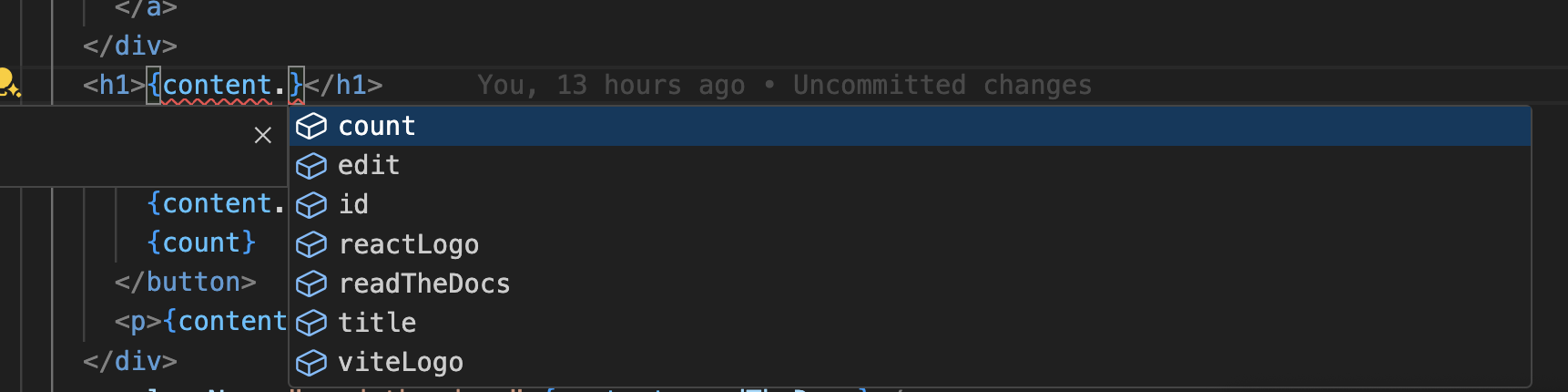
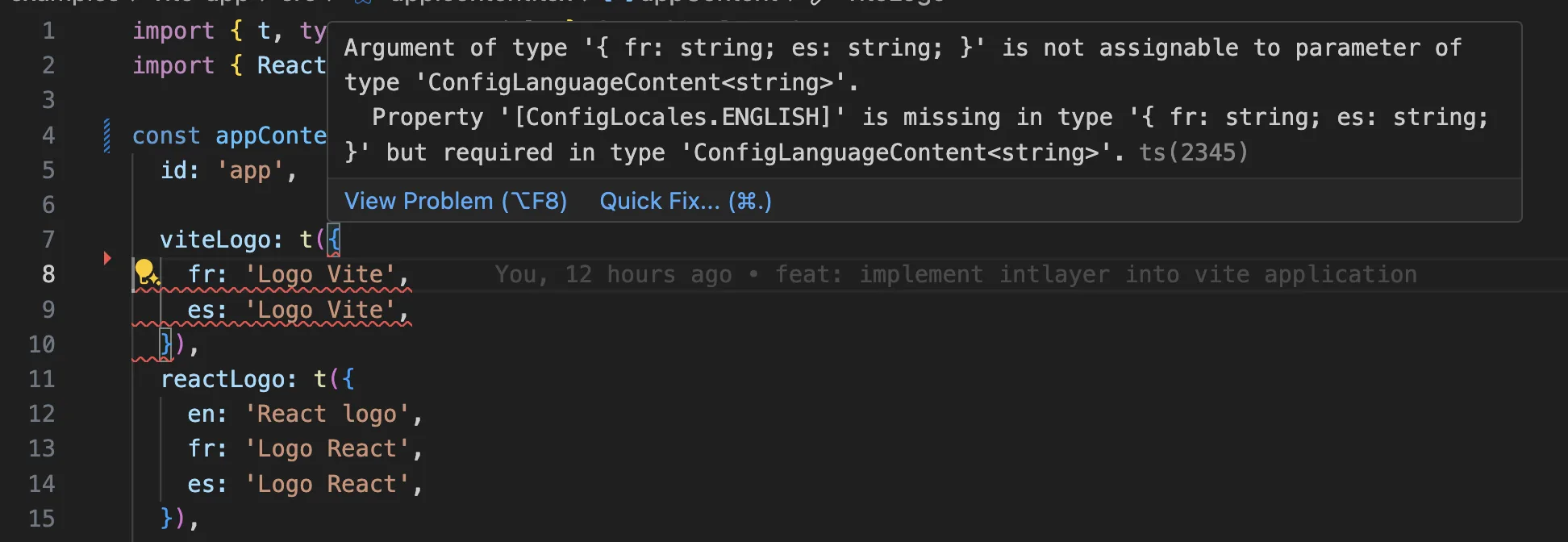
Assurez-vous que votre configuration TypeScript inclut les types générés automatiquement.
Copier le code dans le presse-papiers
Configuration Git
Il est recommandé d'ignorer les fichiers générés par Intlayer. Cela vous permet d'éviter de les commettre dans votre dépôt Git.
Pour ce faire, vous pouvez ajouter les instructions suivantes dans votre fichier .gitignore :
Copier le code dans le presse-papiers
Extension VS Code
Pour améliorer votre expérience de développement avec Intlayer, vous pouvez installer l'extension officielle Intlayer VS Code Extension.
Installer depuis le Marketplace VS Code
Cette extension offre :
- Autocomplétion pour les clés de traduction.
- Détection d'erreurs en temps réel pour les traductions manquantes.
- Aperçus en ligne du contenu traduit.
- Actions rapides pour créer et mettre à jour facilement les traductions.
Pour plus de détails sur l'utilisation de l'extension, consultez la documentation de l'extension Intlayer pour VS Code.
Aller plus loin
Pour aller plus loin, vous pouvez implémenter l’éditeur visuel ou externaliser votre contenu en utilisant le CMS.
Questions fréquentes
Next.js n'a pas de couche de messages intégrée depuis que le champ i18n de next.config.js a cessé de s'appliquer à l'App Router, la couche de localisation est donc toujours un choix de bibliothèque :
next-intl,i18next/next-i18nextetreact-intl: les options historiques, basées sur des catalogues de messages JSON ou ICU chargés par espace de noms.Lingui: piloté par l'extraction, avec des messages ICU compilés au moment du build.Intlayer: contenu déclaré à côté de chaque composant, compilé au moment du build en dictionnaires par composant, entièrement typé, avec traduction par IA, un éditeur visuel et un CMS inclus.
La différence pratique est ce qui atteint le navigateur. Les bibliothèques basées sur des espaces de noms livrent des catalogues JSON entiers à une page, tandis qu'Intlayer ne livre que le contenu que les composants rendus utilisent, ce qui réduit la taille du bundle et des pages jusqu'à 50 %. Voir pourquoi Intlayer et le benchmark i18n Next.js.
Bien moins qu'une configuration basée sur des espaces de noms, car une page ne télécharge jamais un catalogue qu'elle n'affiche pas. Les Server Components résolvent leur contenu sur le serveur, et le compilateur au moment du build remplace les appels useIntlayer par les entrées de dictionnaire exactes qu'un composant utilise, si bien que les clés inutilisées et les langues inutilisées sont éliminées, et les dictionnaires dynamiques répartissent le reste par locale. Mesuré face aux alternatives habituelles, Intlayer réduit la taille du bundle et des pages jusqu'à 50 %. Voir l'optimisation du bundle et le benchmark.
Oui, et il existe deux voies. Vous pouvez migrer le contenu progressivement avec le guide de migration next-intl ou le guide de migration i18next. Ou vous pouvez conserver entièrement votre API actuelle : les adaptateurs de compatibilité exposent exactement la même API que next-intl, react-i18next et react-intl, mais servie par des dictionnaires Intlayer : seuls les imports changent, pas le code des composants.
Oui. Le plugin de synchronisation JSON conserve vos fichiers /messages/{locale}/{namespace}.json comme source de vérité et génère les dictionnaires Intlayer à partir d'eux, dans les deux sens. Un plugin de synchronisation PO fait de même pour les catalogues gettext, et les fichiers par locale permettent de séparer le contenu par langue au lieu de regrouper les locales dans un seul fichier.
Non. Lancez npx intlayer extract et Intlayer lit vos composants, en extrait les chaînes destinées aux utilisateurs et écrit un fichier .content à côté de chacun, de sorte que vous relisez un diff plutôt que de copier des chaînes dans un catalogue une par une. L'étape 14 de ce guide le détaille.
Pour un pipeline entièrement automatisé, le compilateur Intlayer fait la même chose au moment du build : il analyse votre code source JSX, TSX, Vue et Svelte à chaque changement, génère les dictionnaires et les garde synchronisés via le remplacement de module à chaud, de sorte qu'il n'y a plus aucune clé à maintenir à la main.
Deux limites méritent d'être connues avant d'activer le compilateur. Il fonctionne par analyse statique : les chaînes qui n'existent qu'à l'exécution, comme les codes d'erreur d'API ou les champs de CMS, restent hors de portée. Et il doit distinguer le texte destiné aux utilisateurs de la logique applicative comme className="active" ou un code de statut, ce qui nécessite quelques annotations dans une grande base de code. La commande extract évite les deux en vous gardant dans la boucle.
Cinq éléments, tous optionnels :
- Extension VS Code : passez d'une clé
useIntlayerau fichier de contenu qui la déclare, extrayez du contenu depuis un composant, et lancez build, fill, test, push et pull depuis la palette de commandes ou un onglet Intlayer dédié. - Serveur LSP : la même connaissance dans tout éditeur qui parle LSP, avec aller à la définition, rechercher toutes les références, aperçus au survol d'une valeur traduite, autocomplétion des clés et des champs, et un avertissement lorsqu'une clé n'est déclarée nulle part. Il résout aussi les appels
i18next,react-i18next,next-intletuse-intl, ce qui aide pendant la migration. - Serveur MCP : expose la documentation et la CLI d'Intlayer à Cursor, VS Code, Claude Desktop, Claude Code et ChatGPT, afin qu'un assistant réponde à partir de la documentation actuelle au lieu de deviner, et puisse exécuter lui-même des commandes telles que
intlayer fill. - Compétences d'agent : des compétences ciblées telles que
intlayer-config,intlayer-clietintlayer-content, plus une par framework, qui apprennent à un agent votre configuration de routage et les types de nœuds de contenu. - Plugin ESLint :
no-raw-textsignale les chaînes codées en dur, avec d'autres règles pour les clés de dictionnaire statiques et le contenu inutilisé.