
שאלו את שאלתכם וקבלו סיכום של המסמך על ידי הפניה לדף הזה ולספק ה-AI שתבחרו
היסטוריית גרסאות
- "הוספת פקודת extract content"v7.3.025.11.2025
- "הוספת גיף הדגמה"v6.1.530.9.2025
- "הוספת סעיף בחירת סביבה"v6.1.024.9.2025
- "לשונית Intlayer / פקודות Fill ו-Test"v6.0.022.9.2025
- "אתחול היסטוריה"v5.5.1029.6.2025
התוכן של הדף הזה תורגם באמצעות AI.
צפייה בגרסה האחרונה של התוכן המקורי באנגליתאם יש לכם רעיון לשיפור התיעוד הזה, אל תהססו לתרום על ידי הגשת Pull Request ב-GitHub.
קישור GitHub לתיעודהעתקת ה-Markdown של המסמך ללוח
הרחבה רשמית ל-VS Code
סקירה כללית
Intlayer היא ההרחבה הרשמית ל-Visual Studio Code עבור Intlayer, שנועדה לשפר את חוויית המפתח בעת עבודה עם תוכן מקומי בפרויקטים שלך.
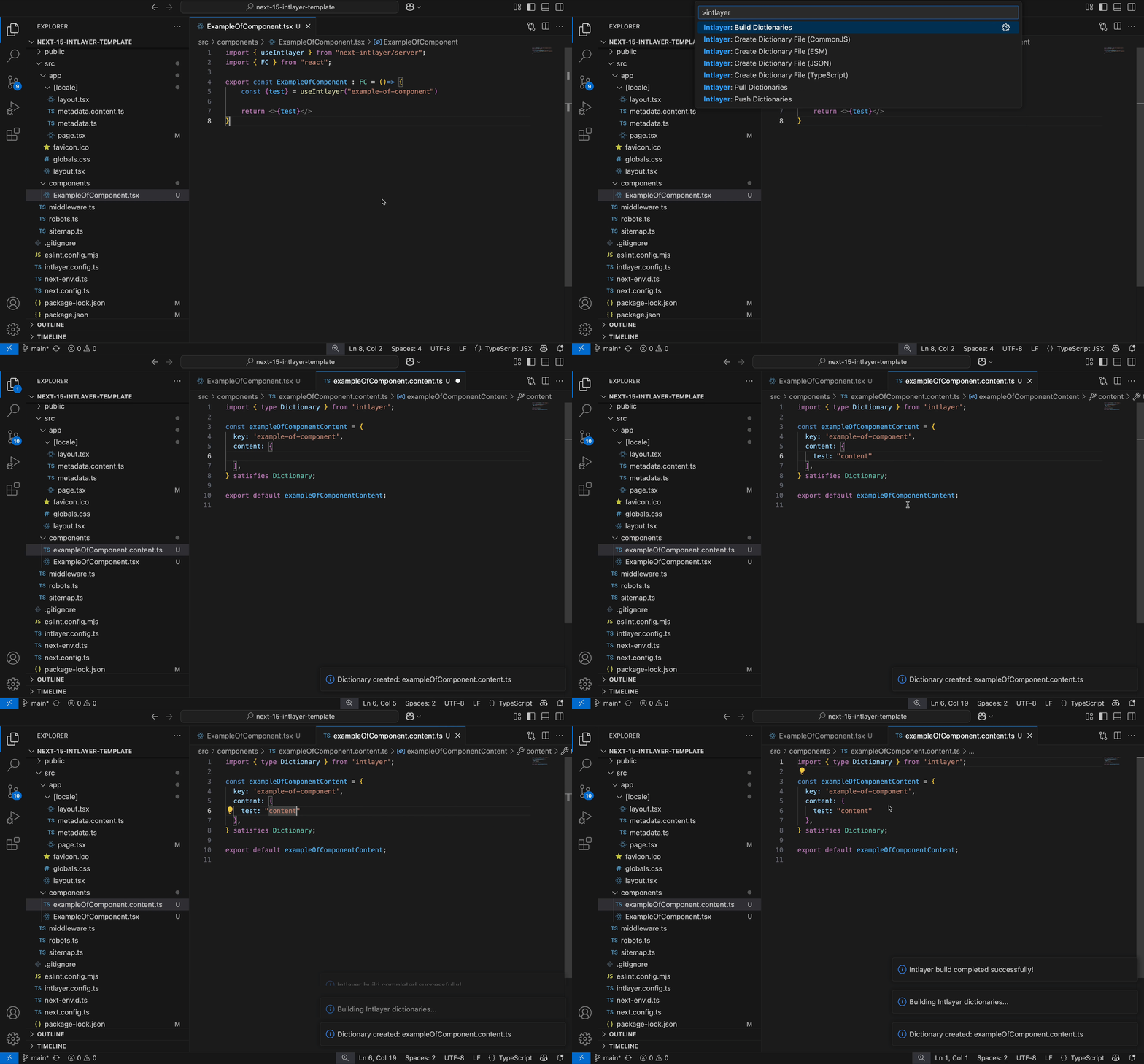
קישור להרחבה: https://marketplace.visualstudio.com/items?itemName=Intlayer.intlayer-vs-code-extension
תכונות
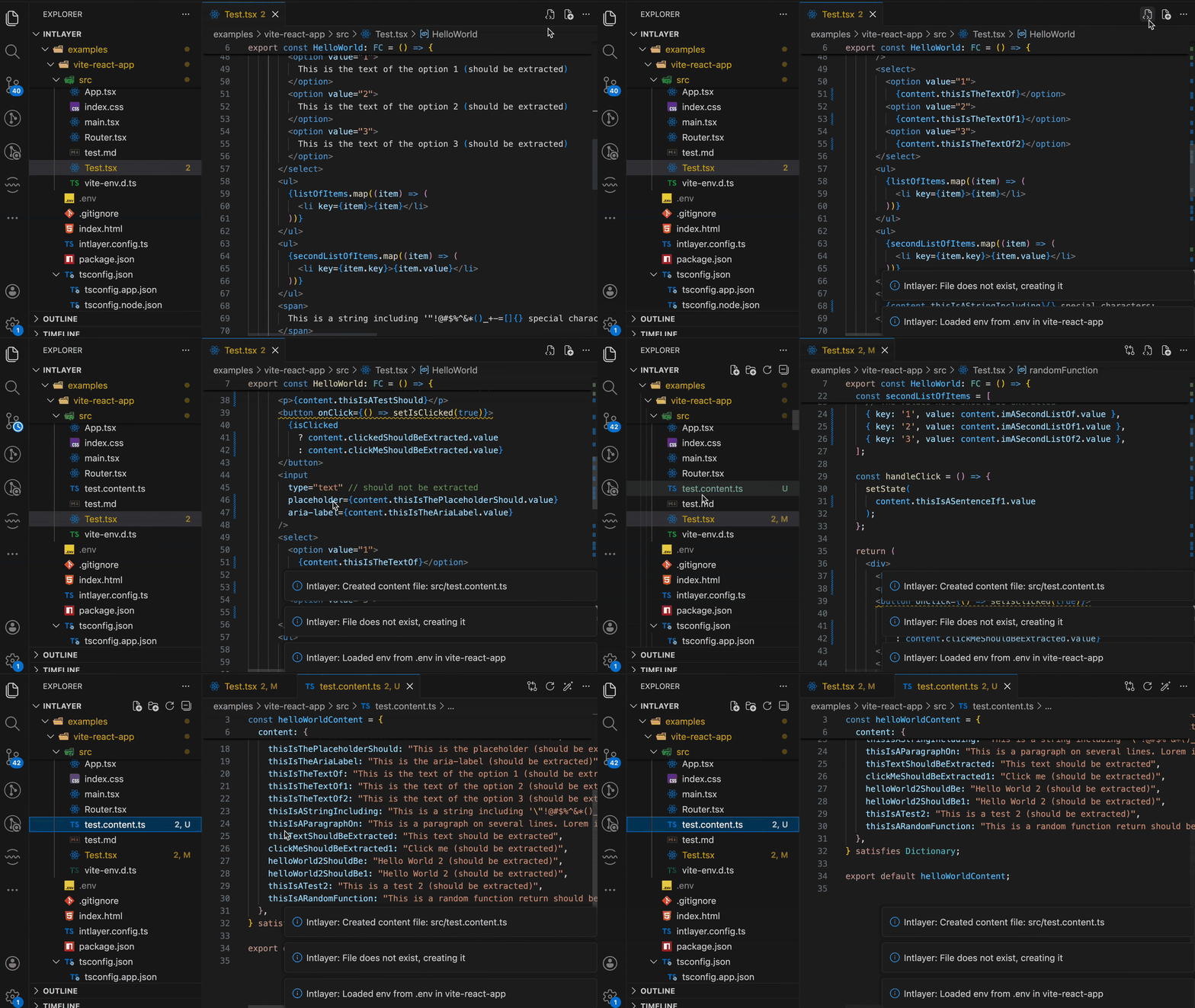
- חילוץ תוכן (Extract Content), חלץ תוכן מתוך רכיבי React / Vue / Svelte שלך
- ניווט מיידי – קפיצה מהירה לקובץ התוכן הנכון בעת לחיצה על מפתח של
useIntlayer. - השלמת מילונים (Fill Dictionaries), השלם מילונים עם תוכן מתוך הפרויקט שלך.
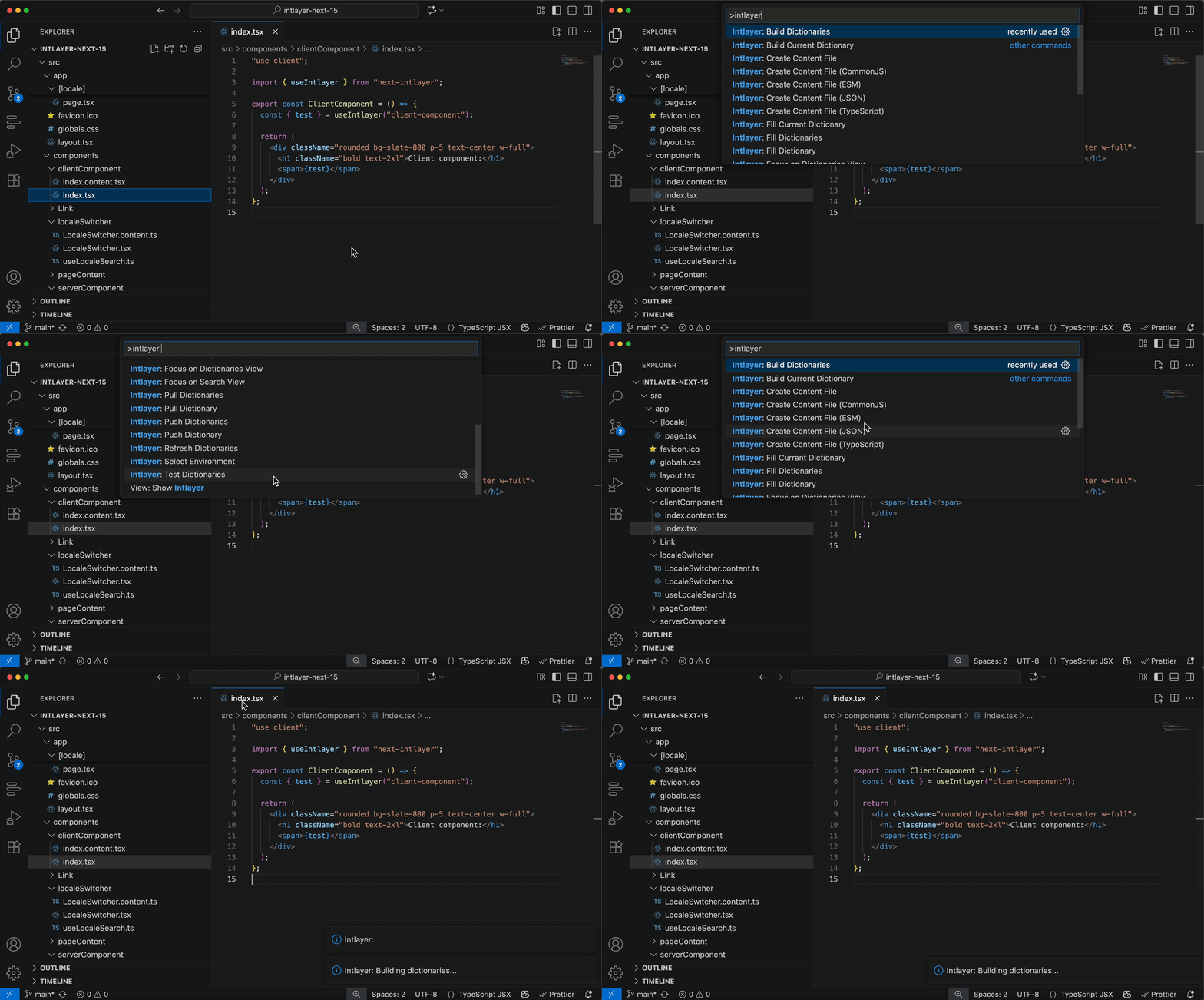
- גישה קלה לפקודות Intlayer, בנייה, העלאה, משיכה, השלמה ובדיקה של מילוני תוכן בקלות.
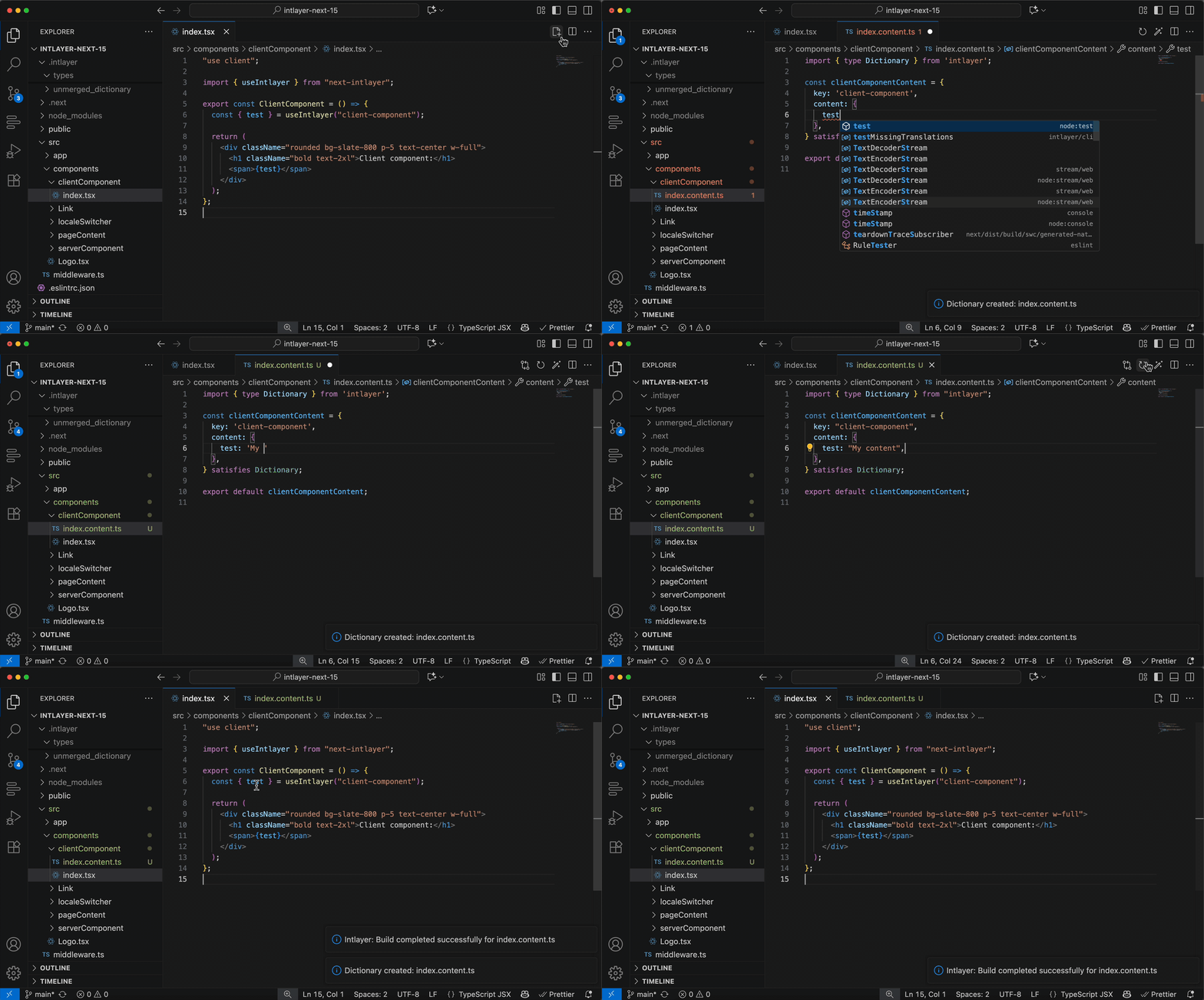
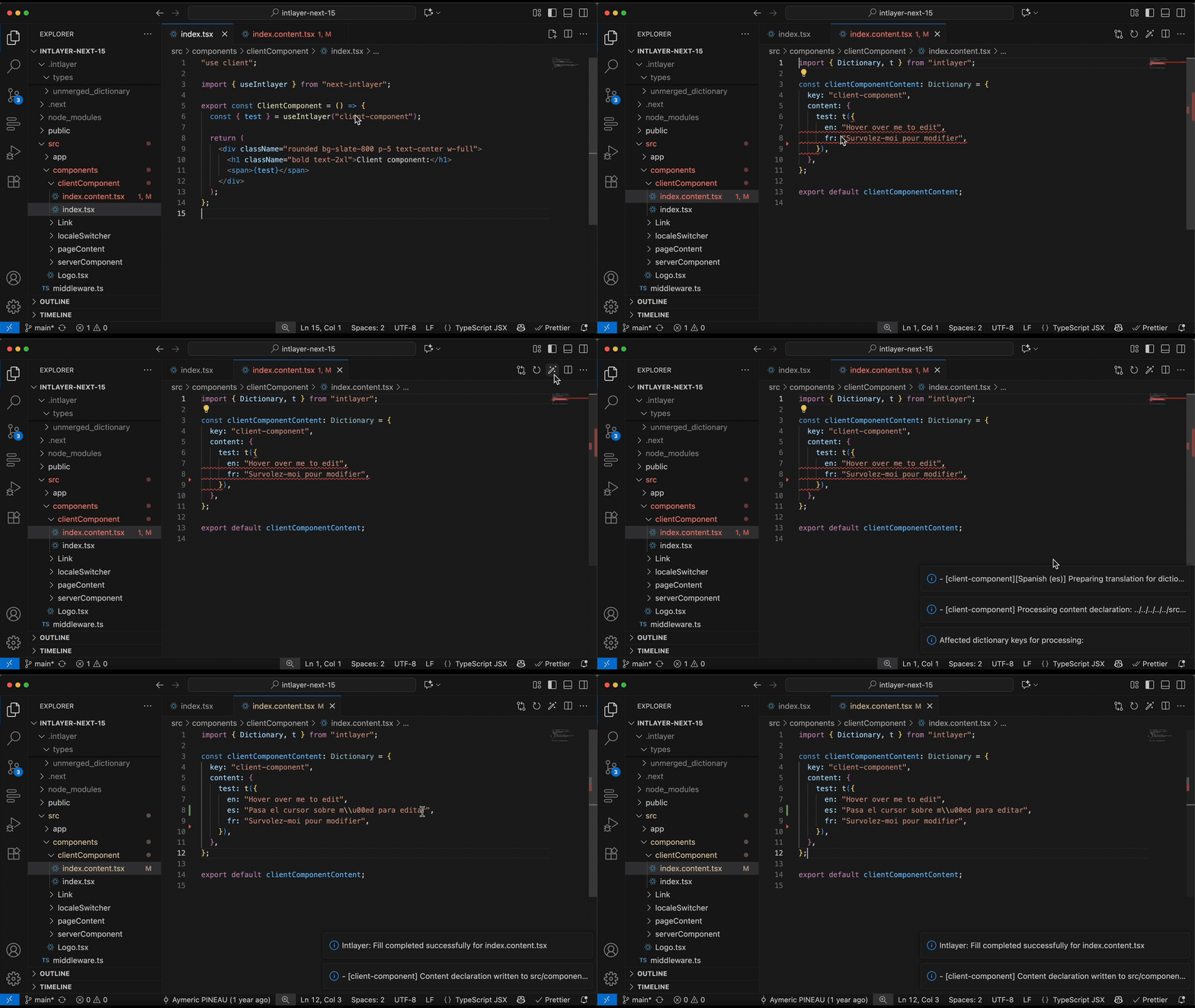
- מחולל הצהרות תוכן, צור קובצי תוכן של מילונים בפורמטים שונים (
.ts,.esm,.cjs,.json).
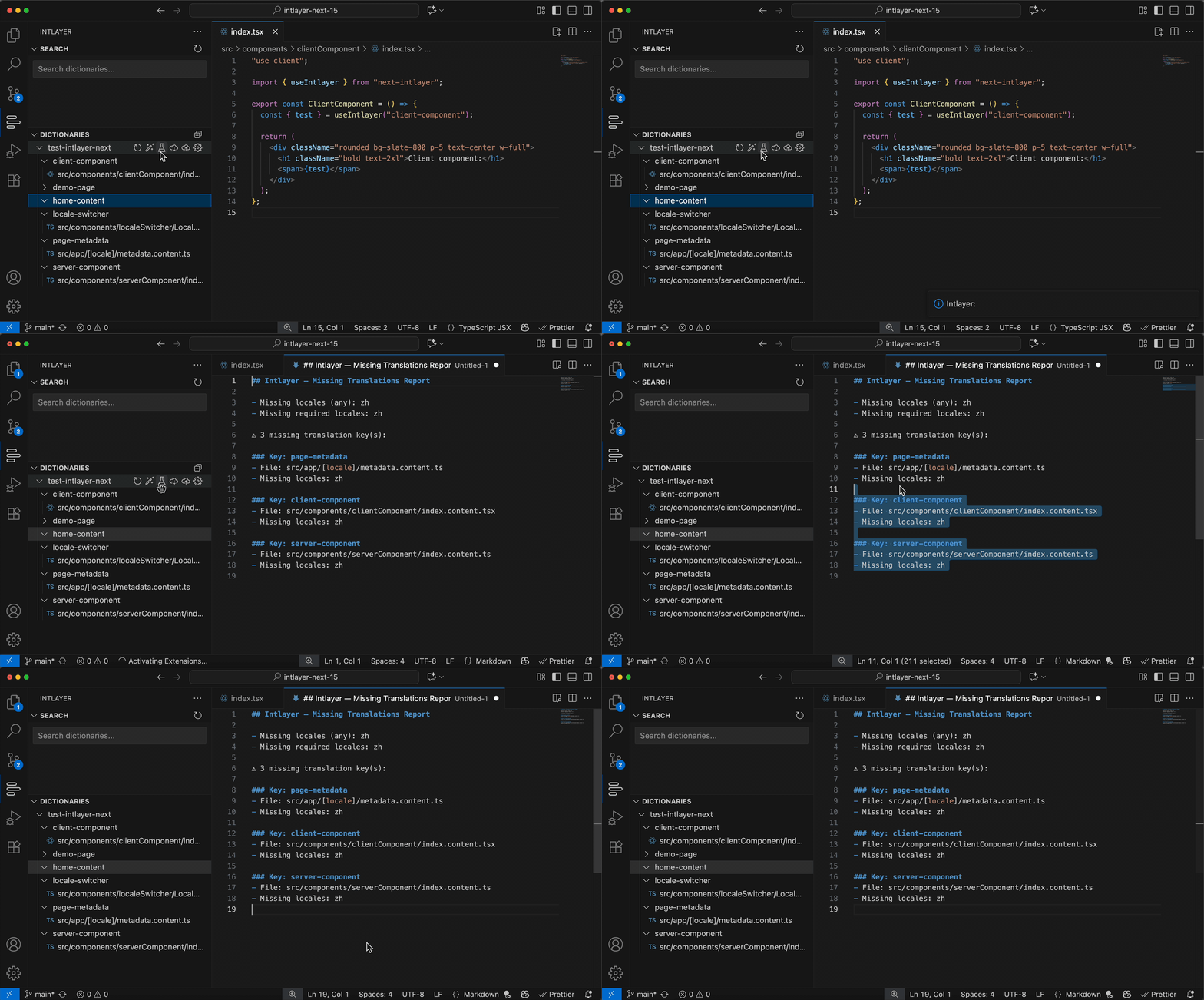
- בדיקת מילונים (Test Dictionaries), בדוק מילונים עבור תרגומים חסרים.
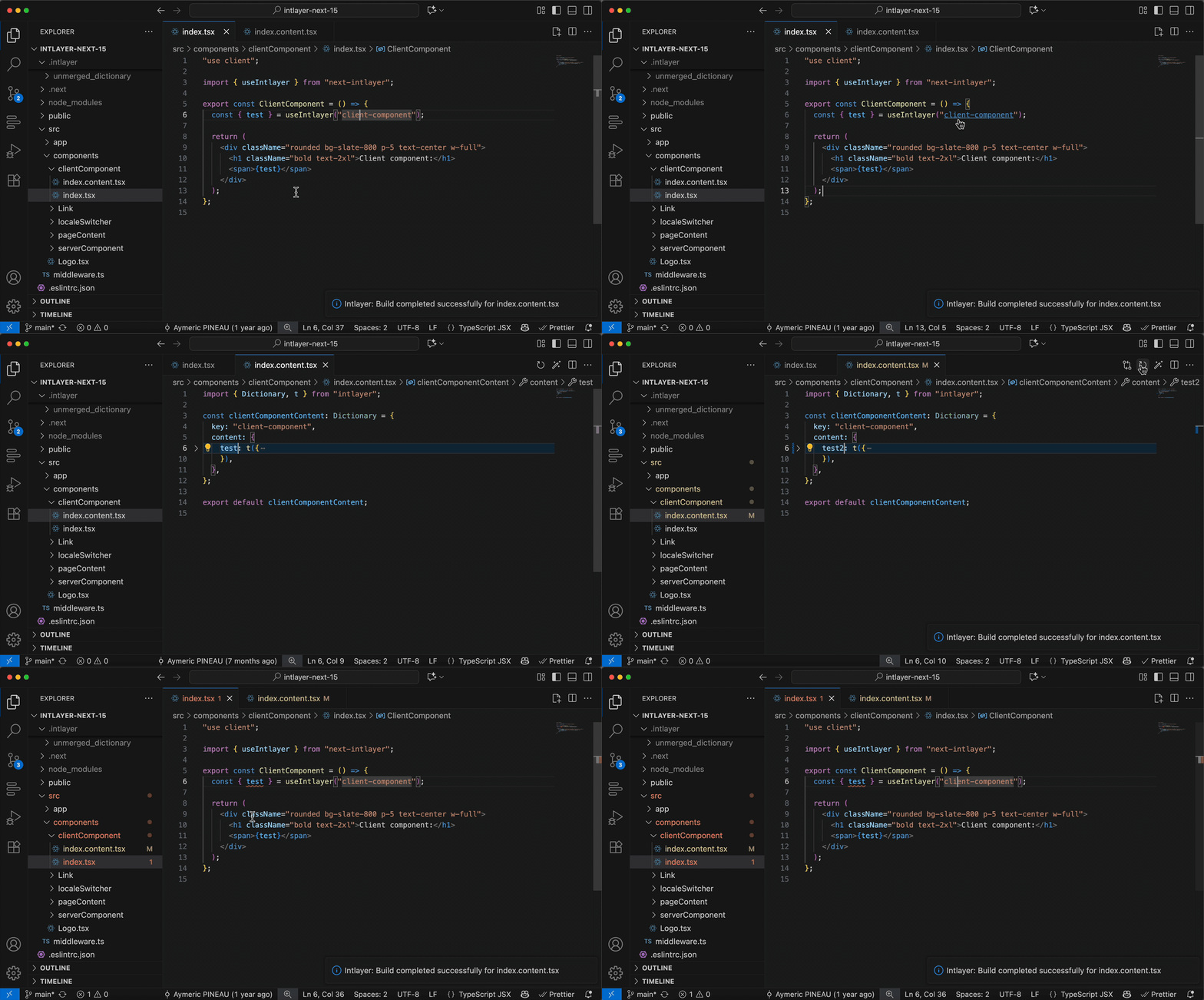
- שמור על המילונים שלך מעודכנים, שמור על המילונים שלך מעודכנים עם התוכן העדכני ביותר מהפרויקט שלך.
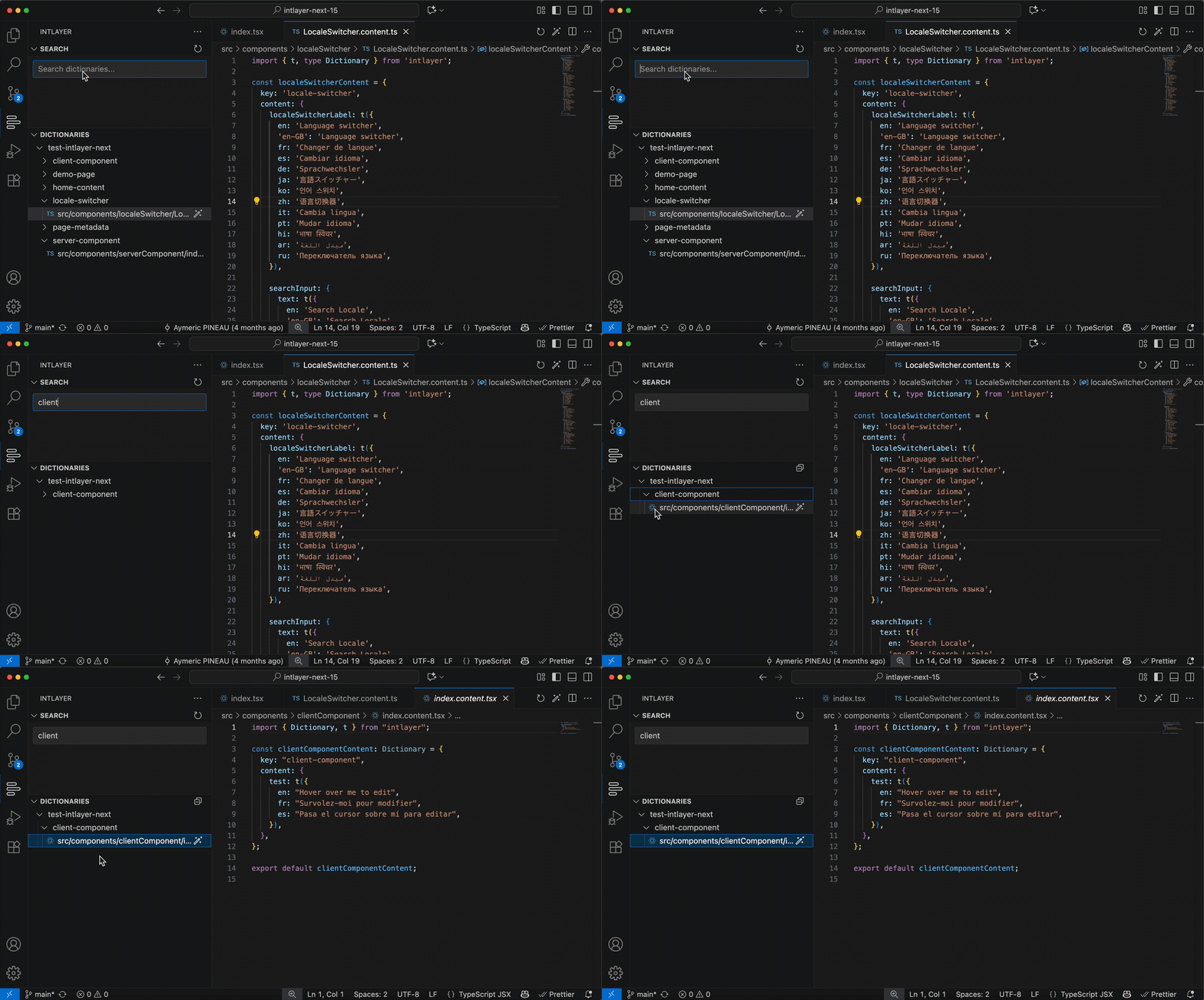
- לשונית Intlayer (בסרגל הפעילות - Activity Bar), עיין וחפש במילונים מתוך לשונית צד ייעודית עם סרגל כלים ופעולות תפריט הקשר (Build, Pull, Push, Fill, Refresh, Test, Create File).
שימוש
ניווט מהיר
- פתח פרויקט המשתמש ב-react-intlayer.
אתר קריאה ל-
useIntlayer(), כגון:tsxהעתקת קודהעתקת הקוד ללוח
- לחץ על Command-click (
⌘+Clickב-macOS) או Ctrl+Click (ב-Windows/Linux) על המפתח (למשל"app"). - VS Code יפתח אוטומטית את קובץ המילון המתאים, למשל
src/app.content.ts.
לשונית Intlayer (סרגל הפעילות)
השתמש בלשונית הצדדית כדי לעיין ולנהל מילונים:
- פתח את סמל Intlayer בסרגל הפעילות (Activity Bar).
- בחיפוש (Search), הקלד כדי לסנן מילונים וערכים בזמן אמת.
- במילונים (Dictionaries), עיין בסביבות, מילונים וקבצים. השתמש בסרגל הכלים עבור Build, Pull, Push, Fill, Refresh, Test ו-Create Dictionary File. לחץ באמצעות לחצן העכבר הימני לפעולות תפריט הקשר (Pull/Push על גבי מילונים, Fill על קבצים). קובץ העורך הנוכחי מוצג אוטומטית בעץ במידת האפשר.
גישה לפקודות
תוכל לגשת לפקודות מתוך לוח הפקודות (Command Palette):
העתקת הקוד ללוח
- Build Dictionaries (בניית מילונים)
- Push Dictionaries (העלאת מילונים)
- Pull Dictionaries (משיכת מילונים)
- Fill Dictionaries (השלמת מילונים)
- Test Dictionaries (בדיקת מילונים)
- Create Dictionary File (יצירת קובץ מילון)
טעינת משתני סביבה
Intlayer ממליץ לשמור את מפתחות ה-API של ה-AI שלך, וכן את ה-client ID וה-secret של Intlayer במשתני סביבה.
ההרחבה יכולה לטעון משתני סביבה מסביבת העבודה שלך כדי להריץ פקודות Intlayer עם ההקשר הנכון.
- סדר טעינה (לפי עדיפות):
.env.<env>.local←.env.<env>←.env.local←.env - לא הרסני: ערכי
process.envקיימים אינם נדרסים. - היקף: קבצים מפוענחים ביחס לספריית הבסיס המוגדרת (ברירת המחדל היא שורש סביבת העבודה).
בחירת הסביבה הפעילה
- לוח הפקודות (Command Palette): פתח את הלוח והרץ את
Intlayer: Select Environment, ולאחר מכן בחר את הסביבה (למשלdevelopment,staging,production). ההרחבה תנסה לטעון את הקובץ הזמין הראשון ברשימת העדיפויות למעלה ותציג הודעה כגון "Loaded env from.env.<env>.local". - הגדרות: עבור אל
Settings → Extensions → Intlayer, והגדר:- Environment: שם הסביבה המשמש לפענוח קובצי
.env.<env>*. - (אופציונלי) Env File: נתיב מפורש לקובץ
.env. כאשר הוא מסופק, יש לו קדימות על פני הרשימה הנגזרת.
- Environment: שם הסביבה המשמש לפענוח קובצי
מונוריפואים וספריות מותאמות אישית
אם קובצי ה-.env שלך נמצאים מחוץ לשורש סביבת העבודה, הגדר את ה-Base Directory ב-Settings → Extensions → Intlayer. הטוען יחפש קובצי .env ביחס לאותה ספרייה.