
שאלו את שאלתכם וקבלו סיכום של המסמך על ידי הפניה לדף הזה ולספק ה-AI שתבחרו
היסטוריית גרסאות
- "הוספת אפשרות with ב-CLI"v6.1.023.9.2025
- "שינוי התנהגות העורך כאשר סיומת הקובץ אינה `.json`"v6.0.122.9.2025
- "הוספת פקודה מיוצאת מחדש"v6.0.021.9.2025
- "אתחול היסטוריה"v5.5.1029.6.2025
התוכן של הדף הזה תורגם באמצעות AI.
צפייה בגרסה האחרונה של התוכן המקורי באנגליתאם יש לכם רעיון לשיפור התיעוד הזה, אל תהססו לתרום על ידי הגשת Pull Request ב-GitHub.
קישור GitHub לתיעודהעתקת ה-Markdown של המסמך ללוח
תיעוד העורך הוויזואלי של Intlayer
העורך הוויזואלי של Intlayer הוא כלי שעוטף את האתר שלכם כדי לאפשר אינטראקציה עם קובצי הצהרת התוכן שלכם באמצעות עורך ויזואלי.
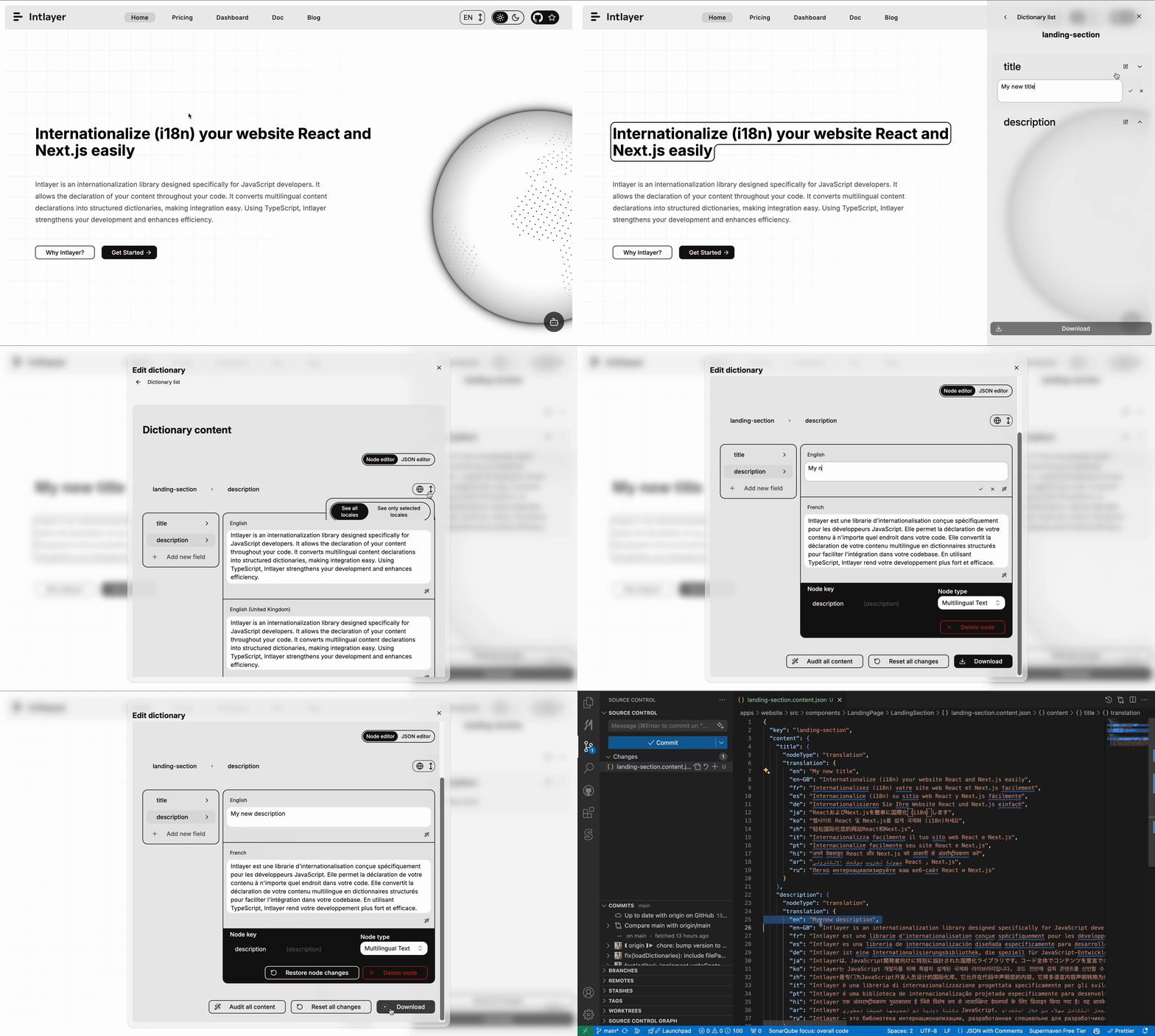
חבילת intlayer-editor מבוססת על Intlayer וזמינה עבור יישומי JavaScript, כגון React (Create React App), Vite + React, ו-Next.js.
עורך ויזואלי לעומת CMS
העורך הוויזואלי של Intlayer הוא כלי המאפשר לכם לנהל את התוכן שלכם בעורך ויזואלי עבור מילונים מקומיים. ברגע שמבוצע שינוי, התוכן יוחלף ישירות בבסיס הקוד שלכם. המשמעות היא שהאפליקציה תיבנה מחדש והדף יתרענן כדי להציג את התוכן החדש.
לעומת זאת, Intlayer CMS הוא כלי המאפשר לכם לנהל את התוכן שלכם בעורך ויזואלי עבור מילונים מרוחקים. ברגע שמבוצע שינוי, התוכן לא ישפיע על בסיס הקוד שלכם, והאתר יציג אוטומטית את התוכן המעודכן.
שילוב Intlayer באפליקציה שלכם
לפרטים נוספים על אופן שילוב Intlayer, עיינו בסעיף הרלוונטי להלן:
שילוב עם Next.js
עבור שילוב עם Next.js, עיינו במדריך ההתקנה.
שילוב עם Create React App
עבור שילוב עם Create React App, עיינו במדריך ההתקנה.
שילוב עם Vite + React
עבור שילוב עם Vite + React, עיינו במדריך ההתקנה.
כיצד עובד העורך של Intlayer
העורך הוויזואלי הוא אפליקציה הכוללת שני מרכיבים:
אפליקציית Frontend המציגה את האתר שלכם בתוך iframe. אם האתר שלכם משתמש ב-Intlayer, העורך הוויזואלי יזהה אוטומטית את התוכן שלכם ויאפשר לכם ליצור איתו אינטראקציה. לאחר ביצוע שינוי, תוכלו להוריד או לשמור את השינויים שלכם.
ברגע שלחצתם על כפתור ההורדה/שמירה, העורך הוויזואלי ישלח בקשה לשרת כדי להחליף את קובצי הצהרת התוכן שלכם בתוכן החדש (בכל מקום שבו קבצים אלה מוצהרים בפרויקט שלכם).
שימו לב ש-Intlayer Editor יכתוב את קובצי הצהרת התוכן שלכם כ-JSON אם סיומת הקובץ היא.json. אם סיומת הקובץ היא.ts,.tsx,.js,.jsx,.mjs,.cjs, הוא יכתוב את הקובץ כקובץ JavaScript באמצעות Babel transformer.
התקנה
לאחר ש-Intlayer מוגדר בפרויקט שלכם, פשוט התקינו את intlayer-editor כתלות פיתוח (development dependency):
העתקת הקוד ללוח
בעזרת הדגל --with, תוכלו להפעיל את העורך במקביל לפקודה אחרת:
העתקת הקוד ללוח
הגדרה
בקובץ התצורה של Intlayer, תוכלו להתאים אישית את הגדרות העורך:
העתקת הקוד ללוח
import type { IntlayerConfig } from "intlayer";

const config: IntlayerConfig = {
  // ... הגדרות תצורה נוספות
  editor: {
    /**
     * חובה
     * כתובת ה-URL של האפליקציה.
     * זוהי כתובת ה-URL שאליה מכוון העורך הוויזואלי.
     * דוגמה: 'http://localhost:3000'
     */
    applicationURL: process.env.INTLAYER_APPLICATION_URL,
    /**
     * אופציונלי
     * ברירת המחדל היא `true`. אם `false`, העורך אינו פעיל ולא ניתן לגשת אליו.
     * ניתן להשתמש כדי להשבית את העורך בסביבות מסוימות מטעמי אבטחה, כגון ייצור (production).
     */
    enabled: process.env.INTLAYER_ENABLED,
    /**
     * אופציונלי
     * ברירת המחדל היא `8000`.
     * הפורט של שרת העורך.
     */
    port: process.env.INTLAYER_PORT,
    /**
     * אופציונלי
     * ברירת המחדל היא "http://localhost:8000"
     * כתובת ה-URL של שרת העורך.
     */
    editorURL: process.env.INTLAYER_EDITOR_URL,
  },
};

export default config;
כדי לראות את כל הפרמטרים הזמינים, עיינו בתיעוד התצורה.
שימוש בעורך
לאחר התקנת העורך, תוכלו להפעיל אותו באמצעות הפקודה הבאה:
bashהעתקת קודהעתקת הקוד ללוח
שימו לב שעליכם להפעיל את האפליקציה שלכם במקביל. כתובת ה-URL של האפליקציה צריכה להתאים לזו שהגדרתם בתצורת העורך (
applicationURL).שימו לב שהפקודה מיוצאת מחדש על ידי חבילת
intlayer. תוכלו להשתמש ב-npx intlayer editor startבמקום זאת.לאחר מכן, פתחו את כתובת ה-URL שסופקה. כברירת מחדל
http://localhost:8000.תוכלו לצפות בכל שדה שמאונדקס על ידי Intlayer על ידי ריחוף עם העכבר מעל התוכן שלכם.

אם התוכן שלכם מוקף במסגרת, תוכלו ללחוץ עליו לחיצה ארוכה כדי לפתוח את מגירת העריכה (edit drawer).
תצורת סביבה (Environment configuration)
ניתן להגדיר את העורך להשתמש בקובץ סביבה ספציפי. זה שימושי כאשר ברצונכם להשתמש באותו קובץ תצורה עבור פיתוח וייצור.
כדי להשתמש בקובץ סביבה ספציפי, תוכלו להשתמש בדגל --env-file או -f בעת הפעלת העורך:
העתקת הקוד ללוח
שימו לב שקובץ הסביבה צריך להיות ממוקם בתיקיית השורש של הפרויקט שלכם.
או שתוכלו להשתמש בדגל --env או -e כדי לציין את הסביבה:
העתקת הקוד ללוח
ניפוי שגיאות (Debug)
אם אתם נתקלים בבעיות כלשהן בעורך הוויזואלי, בדקו את הנקודות הבאות:
העורך הוויזואלי והאפליקציה פועלים שניהם.
הגדרות ה-
editorמוגדרות כהלכה בקובץ התצורה של Intlayer.- שדות חובה:
- כתובת ה-URL של האפליקציה צריכה להתאים לזו שהגדרתם בתצורת העורך (
applicationURL).
- כתובת ה-URL של האפליקציה צריכה להתאים לזו שהגדרתם בתצורת העורך (
- שדות חובה:
העורך הוויזואלי משתמש ב-iframe כדי להציג את האתר שלכם. ודאו שמדיניות אבטחת התוכן (Content Security Policy - CSP) של האתר שלכם מאפשרת את ה-URL של העורך בתור
frame-ancestors(http://localhost:8000כברירת מחדל). בדקו את מסוף העורך (console) עבור שגיאות כלשהן.
שאלות נפוצות
העורך הוויזואלי עורך מילונים מקומיים וכותב את השינויים ישירות בחזרה לבסיס הקוד שלכם, כך שהם עוברים את תהליך הסקירה וה-deployment הרגיל שלכם. ה-CMS עורך מילונים מרוחקים, שמשתנים באתר הפעיל ללא צורך ב-deployment. העורך מתאים לתוכן שמנוהל על ידי מפתחים, בעוד ה-CMS מתאים לתוכן שמנוהל על ידי צוות שיווק או תוכן.
הרבה פחות מהגדרה מבוססת namespaces, מכיוון שדף לעולם אינו מוריד קטלוג שהוא אינו מרנדר. Markup שמרונדר בשרת פותר את התוכן שלו בשרת, והקומפיילר בזמן ה-build מחליף קריאות useIntlayer בערכי המילון המדויקים שרכיב משתמש בהם, כך שמפתחות שאינם בשימוש ושפות שאינן בשימוש מושמטים לחלוטין. מילונים דינמיים מפצלים את השאר לפי שפה. בהשוואה לחלופות הנפוצות, Intlayer מקטין את גודל ה-bundle והדף בעד 50%. ראו אופטימיזציית bundle ואת ה-benchmark.
כן, ויש שני נתיבים. תוכלו להגר את התוכן באופן הדרגתי עם מדריך ההגירה מ-i18next או מדריך ההגירה מ-next-intl. לחלופין, תוכלו לשמור על ה-API הנוכחי שלכם במלואו: מתאמי התאימות (compat adapters) חושפים בדיוק את אותו ה-API כמו i18next, react-i18next, next-intl, next-i18next, react-intl, use-intl, vue-i18n ו-Lingui, אך מוגשים על ידי מילוני Intlayer, כך שרק ה-imports משתנים וקוד הרכיבים נשאר ללא שינוי.
כן. תוסף ה-sync JSON שומר על קובצי /messages/{locale}/{namespace}.json שלכם כמקור האמת ומייצר מהם מילוני Intlayer בשני הכיוונים. תוסף sync PO עושה את אותו הדבר עבור קטלוגי gettext, וקבצים לפי שפה מאפשרים לכם לפצל תוכן לפי שפה במקום לקבץ את כל השפות בקובץ יחיד.
לא. הריצו npx intlayer extract ו-Intlayer יקרא את קובצי המקור שלכם, יחלץ את המחרוזות המוצגות למשתמש ויכתוב קובץ .content לצד כל אחת מהן, כך שתוכלו לסקור diff במקום להעתיק מחרוזות לקטלוג אחת אחת. עיינו בפקודת extract.
עבור תהליך עבודה אוטומטי לחלוטין, ה-Intlayer Compiler מבצע את אותה פעולה בזמן build על מקורות JSX, TSX, Vue ו-Svelte, ומייצר את המילונים בכל שינוי כך שאין צורך לתחזק מפתחות ידנית. הוא פועל באמצעות ניתוח סטטי (static analysis), כך שמחרוזות שקיימות רק בזמן ריצה נשארות מחוץ להישג ידו, והוא דורש מעט annotations כדי להבדיל בין טקסט המוצג למשתמש לבין לוגיקת האפליקציה.
חמישה כלים, כולם אופציונליים:
- הרחבת VS Code: קפיצה ישירות ממפתח
useIntlayerלקובץ התוכן שמצהיר עליו, חילוץ תוכן מרכיב, והרצת build, fill, test, push ו-pull מלוח הפקודות או מלשונית Intlayer ייעודית. - שרת LSP: אותה מודעות בכל עורך שתומך ב-LSP, עם go to definition, find all references, תצוגה מקדימה בריחוף (hover) של ערך מתורגם, השלמה אוטומטית של מפתחות ושדות, ואזהרה כאשר מפתח אינו מוצהר בשום מקום. הוא גם מפענח קריאות של
i18next,react-i18next,next-intlו-use-intl, מה שעוזר במהלך ההגירה. - שרת MCP: חושף את התיעוד וה-CLI של Intlayer ל-Cursor, VS Code, Claude Desktop, Claude Code ו-ChatGPT, כך שעוזר AI עונה מתוך התיעוד העדכני במקום לנחש, ויכול להריץ פקודות כמו
intlayer fillבעצמו. - Agent skills: מיומנויות ממוקדות כגון
intlayer-config,intlayer-cliו-intlayer-content, בתוספת מיומנות לכל framework, שמלמדות סוכן AI את הגדרות הניתוב וסוגי צמתי התוכן שלכם. - תוסף ESLint: כלל
no-raw-textמסמן מחרוזות מוקלדות ישירות בקוד (hardcoded), עם כללים נוספים עבור מפתחות מילון סטטיים ותוכן שאינו בשימוש.