
Zadaj pytanie i otrzymaj streszczenie dokumentu, odwołując się do tej strony i wybranego dostawcy AI
Ta dokumentacja jest nieaktualna, wersja bazowa została zaktualizowana w 27 września 2026.
Przejdź do angielskiej wersji dokumentuHistoria wersji
- "Dodano opcję with w CLI"v6.1.023.09.2025
- "Zmieniono zachowanie edytora, gdy rozszerzenie pliku nie jest `.json`"v6.0.122.09.2025
- "Dodano polecenie reexported"v6.0.021.09.2025
- "Inicjalizacja historii"v5.5.1029.06.2025
Treść tej strony została przetłumaczona przy użyciu sztucznej inteligencji.
Zobacz ostatnią wersję oryginalnej treści w języku angielskimJeśli masz pomysł na ulepszenie tej dokumentacji, zachęcamy do przesłania pull requesta na GitHubie.
Link do dokumentacji na GitHubieKopiuj dokument Markdown do schowka
Dokumentacja Intlayer Visual Editor
Intlayer Visual Editor to narzędzie, które otacza Twoją stronę internetową, aby umożliwić interakcję z plikami deklaracji zawartości za pomocą edytora wizualnego.
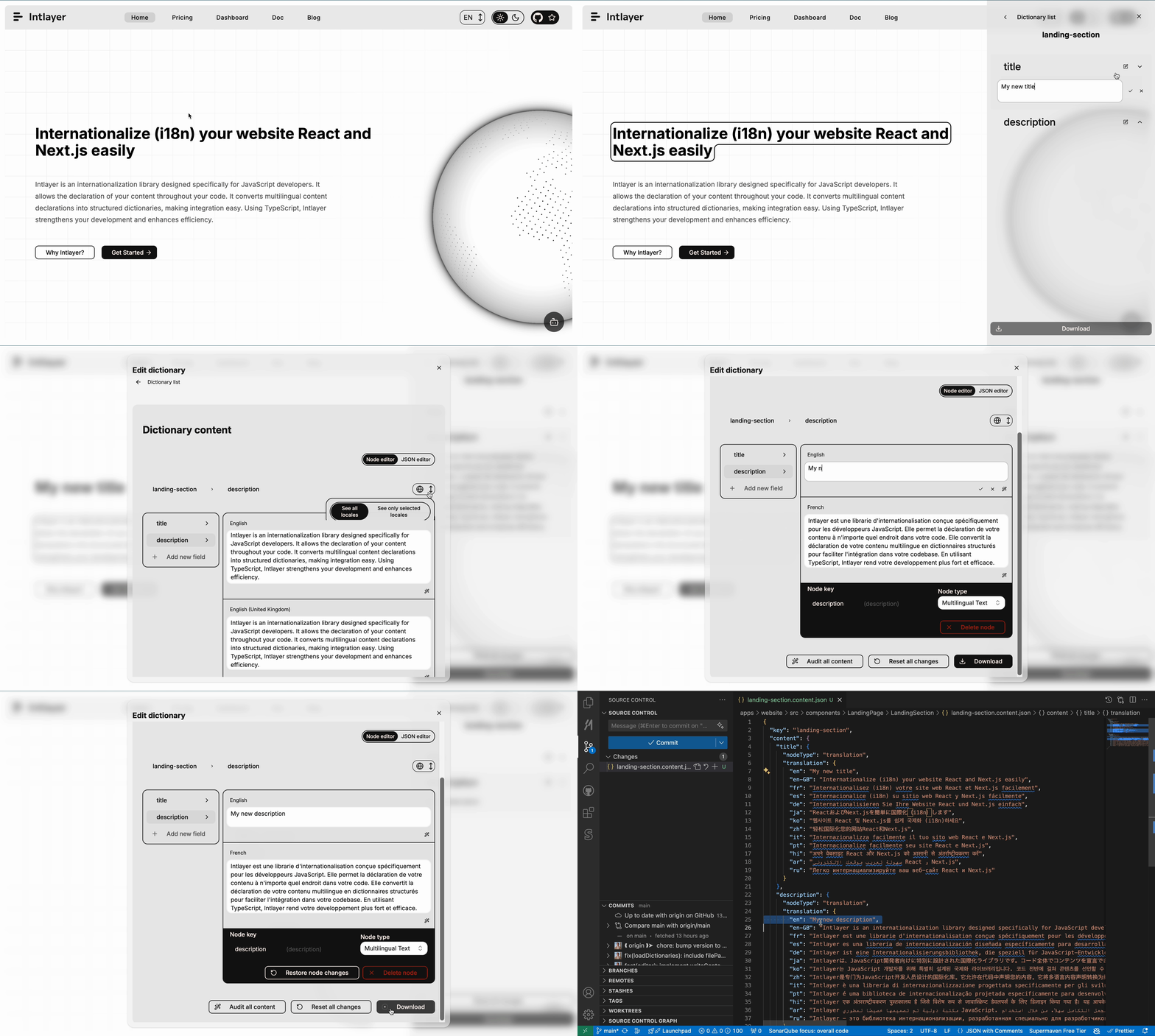
Pakiet intlayer-editor jest oparty na Intlayer i jest dostępny dla aplikacji JavaScript, takich jak React (Create React App), Vite + React oraz Next.js.
Edytor wizualny a CMS
Intlayer Visual Editor to narzędzie, które pozwala zarządzać zawartością w edytorze wizualnym dla lokalnych słowników. Po dokonaniu zmiany zawartość zostanie zastąpiona w bazie kodu. Oznacza to, że aplikacja zostanie przebudowana, a strona przeładowana, aby wyświetlić nową zawartość.
W przeciwieństwie do tego, Intlayer CMS to narzędzie, które pozwala zarządzać zawartością w edytorze wizualnym dla zdalnych słowników. Po dokonaniu zmiany zawartość nie wpłynie na bazę kodu. Strona internetowa automatycznie wyświetli zmienioną zawartość.
Integracja Intlayer z Twoją aplikacją
Aby uzyskać więcej szczegółów na temat integracji Intlayer, zobacz odpowiednią sekcję poniżej:
Integracja z Next.js
Aby zintegrować z Next.js, zapoznaj się z przewodnikiem konfiguracji.
Integracja z Create React App
Aby zintegrować z Create React App, zapoznaj się z przewodnikiem konfiguracji.
Integracja z Vite + React
Aby zintegrować z Vite + React, zapoznaj się z przewodnikiem konfiguracji.
Jak działa Intlayer Editor
Edytor wizualny w aplikacji obejmuje dwie rzeczy:
Aplikację frontendową, która wyświetli Twoją stronę internetową w iframe. Jeśli Twoja strona korzysta z Intlayer, edytor wizualny automatycznie wykryje Twoją zawartość i pozwoli Ci z nią interagować. Po dokonaniu modyfikacji będziesz mógł pobrać swoje zmiany.
Po kliknięciu przycisku pobierania, edytor wizualny wyśle żądanie do serwera, aby zastąpić pliki deklaracji zawartości nową zawartością (w miejscach, gdzie te pliki są zadeklarowane w Twoim projekcie).
Zauważ, że Intlayer Editor zapisze Twoje pliki deklaracji zawartości jako JSON, jeśli rozszerzenie pliku to.json. Jeśli rozszerzenie pliku to.ts,.tsx,.js,.jsx,.mjs,.cjs, zapisze plik jako plik JavaScript, używając transformera babel.
Instalacja
Gdy Intlayer jest skonfigurowany w Twoim projekcie, po prostu zainstaluj intlayer-editor jako zależność deweloperską:
Skopiuj kod do schowka
Dzięki flagowi --with możesz uruchomić edytor równolegle z innym poleceniem:
Skopiuj kod do schowka
Konfiguracja
W pliku konfiguracyjnym Intlayer możesz dostosować ustawienia edytora:
Skopiuj kod do schowka
import type { IntlayerConfig } from "intlayer";

const config: IntlayerConfig = {
  // ... inne ustawienia konfiguracyjne
  editor: {
    /**
     * Wymagane
     * URL aplikacji.
     * To jest URL, na który celuje edytor wizualny.
     * Przykład: 'http://localhost:3000'
     */
    applicationURL: process.env.INTLAYER_APPLICATION_URL,
    /**
     * Opcjonalne
     * Domyślnie `true`. Jeśli `false`, edytor jest nieaktywny i nie można uzyskać do niego dostępu.
     * Może być używane do wyłączenia edytora w określonych środowiskach ze względów bezpieczeństwa, takich jak produkcja.
     */
    enabled: process.env.INTLAYER_ENABLED,
    /**
     * Opcjonalne
     * Domyślnie `8000`.
     * Port serwera edytora.
     */
    port: process.env.INTLAYER_PORT,
    /**
     * Opcjonalne
     * Domyślnie "http://localhost:8000"
     * URL serwera edytora.
     */
    editorURL: process.env.INTLAYER_EDITOR_URL,
  },
};

export default config;
Aby zobaczyć wszystkie dostępne parametry, zapoznaj się z dokumentacją konfiguracji.
Używanie edytora
Po zainstalowaniu edytora możesz go uruchomić za pomocą następującego polecenia:
bashKopiuj kodSkopiuj kod do schowka
Uwaga: aplikacja powinna być uruchomiona równolegle. URL aplikacji powinien odpowiadać temu, który ustawiłeś w konfiguracji edytora (
applicationURL).Uwaga: polecenie jest reeksportowane przez pakiet
intlayer. Możesz zamiast tego użyćnpx intlayer editor start.Następnie otwórz podany URL. Domyślnie
http://localhost:8000.Możesz zobaczyć każde pole indeksowane przez Intlayer, najeżdżając kursorem na zawartość.

Jeśli Twoja zawartość jest obrysowana, możesz przytrzymać ją dłużej, aby wyświetlić panel edycji.
Konfiguracja środowiska
Edytor można skonfigurować tak, aby używał konkretnego pliku środowiskowego. Jest to przydatne, gdy chcesz używać tego samego pliku konfiguracyjnego dla środowiska deweloperskiego i produkcyjnego.
Aby użyć konkretnego pliku środowiskowego, możesz użyć flagi --env-file lub -f podczas uruchamiania edytora:
Skopiuj kod do schowka
Zauważ, że plik środowiskowy powinien znajdować się w katalogu głównym Twojego projektu.
Lub możesz użyć flagi --env lub -e, aby określić środowisko:
Skopiuj kod do schowka
Debugowanie
Jeśli napotkasz jakiekolwiek problemy z edytorem wizualnym, sprawdź następujące kwestie:
Edytor wizualny oraz aplikacja są uruchomione.
- Konfiguracja
editorjest poprawnie ustawiona w Twoim pliku konfiguracyjnym Intlayer.- Wymagane pola:
URL aplikacji powinien odpowiadać temu, który ustawiłeś w konfiguracji edytora (
applicationURL).Edytor wizualny używa iframe do wyświetlania Twojej strony internetowej. Upewnij się, że Polityka Bezpieczeństwa Treści (CSP) Twojej strony pozwala na adres URL CMS jako
frame-ancestors(domyślniehttp://localhost:8000). Sprawdź konsolę edytora pod kątem błędów.
Często Zadawane Pytania
Edytor wizualny edytuje lokalne słowniki i zapisuje zmiany z powrotem w Twoim codebase, więc przechodzą one przez standardowy proces review i wdrożenia. CMS edytuje zdalne słowniki, które zmieniają się na działającej stronie bez wdrożenia. Edytor sprawdza się przy treściach zarządzanych przez programistów; CMS przy treściach zarządzanych przez zespół marketingu.
Znacznie mniej niż rozwiązania oparte na przestrzeniach nazw, ponieważ strona nigdy nie pobiera katalogu, którego nie renderuje. Znaczniki renderowane po stronie serwera rozwiązują treść na serwerze, a kompilator czasu budowy zastępuje wywołania useIntlayer dokładnymi wpisami, których używa komponent, dzięki czemu nieużywane klucze i nieużywane języki są usuwane. Słowniki dynamiczne dzielą resztę na poszczególne języki. W porównaniu z typowymi alternatywami, Intlayer zmniejsza rozmiar bundle'a i strony nawet o 50%. Zobacz optymalizację bundle'a oraz benchmark.
Tak, i są dwie drogi. Możesz migrować treść stopniowo za pomocą przewodnika migracji z i18next lub przewodnika migracji z next-intl. Możesz także zachować obecne API w całości: adaptery kompatybilności udostępniają dokładnie to samo API co i18next, react-i18next, next-intl, next-i18next, react-intl, use-intl, vue-i18n i Lingui, ale zasilane słownikami Intlayer, więc zmieniają się importy, a kod komponentów pozostaje nienaruszony.
Tak. Wtyczka sync JSON utrzymuje Twoje pliki /messages/{locale}/{namespace}.json jako źródło prawdy i generuje z nich słowniki Intlayer w obu kierunkach. Wtyczka sync PO robi to samo dla katalogów gettext, a pliki per locale pozwalają rozdzielić zawartość według języka zamiast grupować lokalizacje w jednym pliku.
Nie. Uruchom npx intlayer extract, a Intlayer odczyta Twoje pliki źródłowe, wyodrębni ciągi widoczne dla użytkownika i utworzy plik .content obok każdego z nich, dzięki czemu przeglądasz diff zamiast ręcznie kopiować ciągi do katalogu pojedynczo. Zobacz polecenie extract.
W przypadku w pełni zautomatyzowanego procesu Intlayer Compiler robi to samo w czasie budowania w kodzie JSX, TSX, Vue i Svelte, generując słowniki przy każdej zmianie, dzięki czemu nie ma potrzeby ręcznego zarządzania kluczami. Działa on w oparciu o analizę statyczną, więc ciągi istniejące tylko w czasie wykonywania pozostają poza jego zasięgiem i wymaga kilku adnotacji do odróżnienia tekstu dla użytkownika od logiki aplikacji.
Pięć narzędzi, wszystkie opcjonalne:
- Rozszerzenie VS Code: przejście od klucza
useIntlayerdo pliku treści, który go deklaruje, wyodrębnianie treści z komponentu oraz uruchamianie build, fill, test, push i pull z palety poleceń lub dedykowanej karty Intlayer. - Serwer LSP: taka sama świadomość w dowolnym edytorze obsługującym LSP, z funkcjami przejdź do definicji (go to definition), znajdź wszystkie referencje, podglądem przetłumaczonej wartości po najechaniu kursorem, autouzupełnianiem kluczy i pól oraz ostrzeżeniem, gdy klucz nie jest nigdzie zadeklarowany. Rozpoznaje również wywołania
i18next,react-i18next,next-intliuse-intl, co ułatwia migrację. - Serwer MCP: udostępnia dokumentację i CLI Intlayer dla Cursor, VS Code, Claude Desktop, Claude Code i ChatGPT, dzięki czemu asystent odpowiada na podstawie aktualnej dokumentacji zamiast zgadywać i może samodzielnie wykonywać polecenia, takie jak
intlayer fill. - Umiejętności agenta (Agent skills): wyspecjalizowane umiejętności, takie jak
intlayer-config,intlayer-cliiintlayer-content, oraz po jednej dla każdego frameworka, które uczą agenta konfiguracji routingu i typów węzłów treści. - Wtyczka ESLint: reguła
no-raw-textoznacza zakodowane na stałe ciągi tekstowe, z dodatkowymi regułami dla statycznych kluczy słownika i nieużywanej zawartości.