
Questa pagina ha un modello di applicazione disponibile.
Pose una domanda e ottieni un riassunto del documento facendo riferimento a questa pagina e al provider AI di tua scelta
Cronologia delle versioni
- "Aggiornare l'uso dell'API useIntlayer di Solid all'accesso diretto alle proprietà"v8.9.004/05/2026
- "Aggiungi comando init"v7.5.930/12/2025
- "Aggiunta menzione di `x-default` nell'oggetto `alternates`"v7.0.601/11/2025
- "Inizio cronologia"v7.0.029/06/2025
Il contenuto di questa pagina è stato tradotto con un'IA.
Vedi l'ultima versione del contenuto originale in ingleseSe hai un’idea per migliorare questa documentazione, non esitare a contribuire inviando una pull request su GitHub.
Collegamento GitHub alla documentazioneCopia il Markdown del documento nella porta-documenti
Traduci il tuo sito Next.js 16 usando Intlayer | Internazionalizzazione (i18n)
Vedi Template Applicazione e il Template Applicazione senza percorso di locale su GitHub.
Indice
Perché Intlayer rispetto alle alternative?
Rispetto alle soluzioni principali come next-intl o i18next, Intlayer è una soluzione dotata di ottimizzazioni integrate come:
Intlayer è ottimizzato per funzionare con Componenti server per un rendering efficiente ed è completamente compatibile con Turbopack. Non blocca il rendering statico e offre middleware e tutte le funzionalità necessarie per scalare l'internazionalizzazione (i18n).
Intlayer è compatibile con Next.js 12, 13, 14, 15 e 16. Se stai utilizzando Next.js Pages Router, puoi fare riferimento a questa guida. Il routing locale è utile per la SEO, la dimensione del bundle e le prestazioni. Entrambe le configurazioni, con e senza routing del percorso di locale, sono supportate e trattate in questa guida. Per Next.js 12, 13, 14 e 15 con App Router, fare riferimento a questa guida.
Invece di caricare enormi file JSON nelle tue pagine, carica solo il contenuto necessario. Intlayer aiuta a ridurre le dimensioni del bundle e della pagina fino al 50%.
L'ambito del contenuto dell'applicazione facilita la manutenzione per applicazioni su larga scala. Puoi duplicare o eliminare una singola cartella di funzionalità senza l'onere mentale di rivedere l'intera codebase dei contenuti. Inoltre, Intlayer è completamente tipizzato (fully typed) per garantire l'accuratezza dei tuoi contenuti.
La co-localizzazione dei contenuti riduce il contesto necessario dai Large Language Models (LLM). Intlayer viene fornito anche con una suite di strumenti, come una CLI per verificare le traduzioni mancanti,LSP, MCP e agent skills, per rendere l'esperienza dello sviluppatore (DX) ancora più fluida per gli agenti IA.
Utilizza l'automazione per tradurre nella tua pipeline CI/CD utilizzando il LLM di tua scelta al costo del tuo provider di intelligenza artificiale. Intlayer offre anche un compilatore per automatizzare l'estrazione dei contenuti, nonché una piattaforma web per aiutare a tradurre in background.
La connessione di enormi file JSON ai componenti può portare a problemi di prestazioni e reattività. Intlayer ottimizza il caricamento dei contenuti in fase di compilazione.
Più di una semplice soluzione i18n, Intlayer fornisce un editor visivo self-hosted e un CMS completo per aiutarti gestisci i tuoi contenuti multilingue in tempo reale, semplificando la collaborazione con traduttori, copywriter e altri membri del team. I contenuti possono essere archiviati localmente e/o in remoto.
Guida passo-passo per configurare Intlayer in un'applicazione Next.js
Installa le dipendenze
Installa i pacchetti necessari usando npm:
bashCopiare il codiceCopiare il codice nella clipboard
il flag
--interactiveè opzionale. Usaintlayer-cli initse sei un agente IA.Questo comando rileverà il tuo ambiente e installerà i pacchetti richiesti. Ad esempio:
bashCopiare il codiceCopiare il codice nella clipboard
intlayer
Il pacchetto principale che fornisce strumenti di internazionalizzazione per la gestione della configurazione, la traduzione, la dichiarazione dei contenuti, la traspilazione e i comandi CLI.
next-intlayer
Il pacchetto che integra Intlayer con Next.js. Fornisce provider di contesto e hook per l'internazionalizzazione in Next.js. Inoltre, include il plugin Next.js per integrare Intlayer con Webpack o Turbopack, così come un proxy per rilevare la lingua preferita dall'utente, gestire i cookie e gestire il reindirizzamento degli URL.
Configura il tuo progetto
Scegli se la tua applicazione deve utilizzare percorsi URL localizzati (ad es.
/it/about,/en/about) o servire contenuti senza un segmento di locale nel percorso (ad es./about, rilevando il locale tramite cookie, intestazioni o parametri di ricerca).Architettura
In questa architettura, tutte le pagine localizzate sono nidificate sotto un segmento di route dinamico
[locale]. Questo approccio è consigliato per la SEO e il rendering statico poiché ogni lingua ha un URL dedicato:bashCopiare il codiceCopiare il codice nella clipboard
Configurazione
Crea un file di configurazione
intlayer.config.tsper dichiarare le lingue supportate dalla tua applicazione:intlayer.config.tsCopiare il codiceCopiare il codice nella clipboard
import { Locales, type IntlayerConfig } from "intlayer";

const config: IntlayerConfig = {
  internationalization: {
    locales: [
      Locales.ENGLISH,
      Locales.FRENCH,
      Locales.SPANISH,
      // Le tue altre localizzazioni
    ],
    defaultLocale: Locales.ENGLISH,
  },
  routing: {
    mode: "prefix-no-default", // o `prefix-all`
  },
};

export default config;
Architettura
In questa architettura, le rotte non includono un segmento dinamico
[locale]nel percorso URL. Tutte le pagine risiedono direttamente insrc/app/e il locale viene determinato tramite cookie, intestazioni o parametri di query. È ideale per dashboard, strumenti interni o app autenticate in cui non è necessario aggiungere un prefisso a ogni URL:bashCopiare il codiceCopiare il codice nella clipboard
Configurazione
Imposta la proprietà
routing.modesu"search-params"(ad es./about?locale=it) o"no-prefix"per servire i contenuti senza un prefisso di percorso:intlayer.config.tsCopiare il codiceCopiare il codice nella clipboard
import { Locales, type IntlayerConfig } from "intlayer";

const config: IntlayerConfig = {
  internationalization: {
    locales: [
      Locales.ENGLISH,
      Locales.FRENCH,
      Locales.SPANISH,
      // Le tue altre localizzazioni
    ],
    defaultLocale: Locales.ENGLISH,
  },
  routing: {
    mode: "search-params", // oppure `no-prefix` - Utile per il rilevamento nel middleware
  },
};

export default config;
Attraverso questo file di configurazione, puoi impostare URL localizzati, il reindirizzamento proxy, i nomi dei cookie, la posizione e l'estensione delle tue dichiarazioni di contenuto, disabilitare i log di Intlayer nella console e altro ancora. Per un elenco completo dei parametri disponibili, consulta la documentazione di configurazione.
Integra Intlayer nella tua configurazione Next.js
Configura il tuo setup Next.js per utilizzare Intlayer:
next.config.tsCopiare il codiceCopiare il codice nella clipboard
import type { NextConfig } from "next";
import { withIntlayer } from "next-intlayer/server";

const nextConfig: NextConfig = {/* opzioni di configurazione qui */};

export default withIntlayer(nextConfig);
Il plugin Next.js
withIntlayer()viene utilizzato per integrare Intlayer con Next.js. Garantisce la creazione dei file di dichiarazione dei contenuti e li monitora in modalità sviluppo. Definisce le variabili d'ambiente di Intlayer all'interno degli ambienti Webpack o Turbopack. Inoltre, fornisce alias per ottimizzare le prestazioni e assicura la compatibilità con i componenti server.La funzione
withIntlayer()è una funzione promise. Permette di preparare i dizionari di Intlayer prima che inizi la build. Se vuoi usarla con altri plugin, puoi aspettare il suo completamento con await. Esempio:tsCopiare il codiceCopiare il codice nella clipboard
Se vuoi usarlo in modo sincrono, puoi utilizzare la funzione
withIntlayerSync(). Esempio:tsCopiare il codiceCopiare il codice nella clipboard
Intlayer rileva automaticamente se il tuo progetto utilizza webpack o Turbopack in base ai flag della riga di comando
--webpack,--turboo--turbopack, oltre alla tua versione attuale di Next.js.A partire da
next>=16, se utilizzi Rspack, devi forzare esplicitamente Intlayer a utilizzare la configurazione webpack disabilitando Turbopack:tsCopiare il codiceCopiare il codice nella clipboard
Definire le Rotte Dinamiche per le Localizzazioni
Rimuovi tutto da
RootLayoute sostituiscilo con il seguente codice:src/app/layout.tsxCopiare il codiceCopiare il codice nella clipboard
import type { PropsWithChildren, FC } from "react";
import "./globals.css";

const RootLayout: FC<PropsWithChildren> = ({ children }) => (
  // Puoi ancora avvolgere i children con altri provider, come `next-themes`, `react-query`, `framer-motion`, ecc.
  <>{children}</>
);

export default RootLayout;
Mantenere il componente
RootLayoutvuoto permette di impostare gli attributilangediral tag<html>.Per implementare il routing dinamico, fornisci il percorso per la locale aggiungendo un nuovo layout nella tua directory
[locale]:src/app/[locale]/layout.tsxCopiare il codiceCopiare il codice nella clipboard
import { type NextLayoutIntlayer } from "next-intlayer";
import { IntlayerProvider } from "next-intlayer/server";
import { Inter } from "next/font/google";
import { getHTMLTextDir } from "intlayer";

const inter = Inter({ subsets: ["latin"] });

const LocaleLayout: NextLayoutIntlayer = async ({ children, params }) => {
  const { locale } = await params;
  return (
    <html lang={locale} dir={getHTMLTextDir(locale)}>
      <body className={inter.className}>
        <IntlayerProvider locale={locale}>{children}</IntlayerProvider>
      </body>
    </html>
  );
};

export default LocaleLayout;
Un singolo
IntlayerProvidercopre entrambi i lati dell'albero: fornisce il contesto server con scope di richiesta letto dagli hook server e monta il provider client affinché i componenti client ricevano la stessa locale.src/app/[locale]/layout.tsxCopiare il codiceCopiare il codice nella clipboard
import { type NextLayoutIntlayer, IntlayerClientProvider } from "next-intlayer";
import { Inter } from "next/font/google";
import { getHTMLTextDir } from "intlayer";

const inter = Inter({ subsets: ["latin"] });

const LocaleLayout: NextLayoutIntlayer = async ({ children, params }) => {
  const { locale } = await params;
  return (
    <html lang={locale} dir={getHTMLTextDir(locale)}>
      <body className={inter.className}>
        <IntlayerClientProvider locale={locale}>
          {children}
        </IntlayerClientProvider>
      </body>
    </html>
  );
};

export default LocaleLayout;
Il segmento di percorso
[locale]viene utilizzato per definire la localizzazione. Esempio:/en-US/aboutsi riferirà aen-USe/fr/aboutafr.A questo punto, incontrerai l'errore:
Error: Missing <html> and <body> tags in the root layout.. Questo è previsto perché il file/app/page.tsxnon è più utilizzato e può essere rimosso. Invece, il segmento di percorso[locale]attiverà la pagina/app/[locale]/page.tsx. Di conseguenza, le pagine saranno accessibili tramite percorsi come/en,/fr,/esnel tuo browser. Per impostare la locale predefinita come pagina radice, fai riferimento alla configurazioneproxyal passo 7.Quindi, implementa la funzione
generateStaticParamsnel Layout della tua applicazione.src/app/[locale]/layout.tsxCopiare il codiceCopiare il codice nella clipboard
export { generateStaticParams } from "next-intlayer"; // Riga da inserire const LocaleLayout: NextLayoutIntlayer = async ({ children, params }) => { /*... Resto del codice*/ }; export default LocaleLayout;generateStaticParamsgarantisce che la tua applicazione precompili le pagine necessarie per tutte le localizzazioni, riducendo il calcolo a runtime e migliorando l'esperienza utente. Per maggiori dettagli, consulta la documentazione Next.js su generateStaticParams.Intlayer funziona con
export const dynamic = 'force-static';per assicurare che le pagine siano precompilate per tutte le localizzazioni.In un'architettura senza percorsi di locale, non esiste alcuna directory
[locale]. Configura direttamentesrc/app/layout.tsxper leggere il locale dal contesto della richiesta e avvolgi la tua applicazione conIntlayerProvider:src/app/layout.tsxCopiare il codiceCopiare il codice nella clipboard
import type { Metadata } from "next";
import type { ReactNode } from "react";
import "./globals.css";
import { getHTMLTextDir, getIntlayer } from "intlayer";
import { getLocale, IntlayerProvider } from "next-intlayer/server";
export { generateStaticParams } from "next-intlayer";

export const generateMetadata = async (): Promise<Metadata> => {
  const locale = await getLocale();
  const { title, description, keywords } = getIntlayer("metadata", locale);

  return {
    title,
    description,
    keywords,
  };
};

const RootLayout = async ({
  children,
}: Readonly<{
  children: ReactNode;
}>) => {
  const locale = await getLocale();

  return (
    <html lang={locale} dir={getHTMLTextDir(locale)}>
      <body>
        <IntlayerProvider locale={locale}>{children}</IntlayerProvider>
      </body>
    </html>
  );
};

export default RootLayout;
Un singolo
IntlayerProvidercopre entrambe le metà dell'albero: fornisce il contesto del server con ambito di richiesta letto dagli hook del server e monta il provider del client in modo che i componenti client ricevano la stessa locale.src/app/layout.tsxCopiare il codiceCopiare il codice nella clipboard
import type { Metadata } from "next"; import type { ReactNode } from "react"; import "./globals.css"; import { IntlayerProvider, LocalPromiseParams } from "next-intlayer"; import { getHTMLTextDir, getIntlayer } from "intlayer"; import { getLocale } from "next-intlayer/server"; export { generateStaticParams } from "next-intlayer"; export const generateMetadata = async (): Promise<Metadata> => { const locale = await getLocale(); const { title, description, keywords } = getIntlayer("metadata", locale); return { title, description, keywords, }; }; const RootLayout = async ({ children, }: Readonly<{ children: ReactNode; }>) => { const locale = await getLocale(); return ( <html lang={locale} dir={getHTMLTextDir(locale)}> <body> <IntlayerProvider locale={locale}>{children}</IntlayerProvider> </body> </html> ); }; export default RootLayout;Dichiara il Tuo Contenuto
Crea e gestisci le tue dichiarazioni di contenuto per memorizzare le traduzioni:
src/app/[locale]/page.content.tsCopiare il codiceCopiare il codice nella clipboard
import { t, type Dictionary } from "intlayer";

const pageContent = {
  key: "page",
  content: {
    getStarted: {
      main: t({
        en: "Get started by editing",
        fr: "Commencez par éditer",
        es: "Comience por editar",
      }),
      pageLink: "src/app/page.tsx",
    },
  },
} satisfies Dictionary;

export default pageContent;
Le dichiarazioni di contenuto possono essere definite in qualsiasi punto della tua applicazione non appena sono incluse nella directory
contentDir(per impostazione predefinita,./src). E devono corrispondere all'estensione del file di dichiarazione del contenuto (per impostazione predefinita,.content.{json,ts,tsx,js,jsx,mjs,cjs,md,mdx,yaml,yml}).Per maggiori dettagli, consulta la documentazione sulla dichiarazione del contenuto.
Utilizza il Contenuto nel Tuo Codice
Accedi ai tuoi dizionari di contenuti in tutta la tua applicazione:
src/app/[locale]/page.tsxCopiare il codiceCopiare il codice nella clipboard
import type { FC } from "react"; import { ClientComponentExample } from "@components/ClientComponentExample"; import { ServerComponentExample } from "@components/ServerComponentExample"; import { type NextPageIntlayer, useIntlayer } from "next-intlayer"; const PageContent: FC = () => { const content = useIntlayer("page"); return ( <> <p>{content.getStarted.main}</p> <code>{content.getStarted.pageLink}</code> </> ); }; const Page: NextPageIntlayer = () => ( <> <PageContent /> <ServerComponentExample /> <ClientComponentExample /> </> ); export default Page;IntlayerProviderviene montato una sola volta, nel locale layout. Fornisce la locale sia ai componenti server che client, quindi le pagine non si avvolgono più su se stesse.- Gli server hooks risolvono la locale in questo ordine: la locale passata al call site, quindi il server context seminato dal provider, quindi la locale trasportata dalla richiesta (l'header
x-intlayer-localeimpostato dal proxy Intlayer, quindi il cookie locale). Quest'ultimo passaggio è quello che mantiene il contenuto corretto nella navigazione client-side che re-renderizza solo il segmento di pagina, dove il layout , e con esso il provider , non viene rieseguito.
Accedi ai tuoi dizionari di contenuto in tutta l'applicazione:
src/app/[locale]/page.tsxCopiare il codiceCopiare il codice nella clipboard
import type { FC } from "react"; import { ClientComponentExample } from "@components/ClientComponentExample"; import { ServerComponentExample } from "@components/ServerComponentExample"; import { type NextPageIntlayer } from "next-intlayer"; import { IntlayerServerProvider, useIntlayer } from "next-intlayer/server"; const PageContent: FC = () => { const content = useIntlayer("page"); return ( <> <p>{content.getStarted.main}</p> <code>{content.getStarted.pageLink}</code> </> ); }; const Page: NextPageIntlayer = async ({ params }) => { const { locale } = await params; return ( <IntlayerServerProvider locale={locale}> <PageContent /> <ServerComponentExample /> <ClientComponentExample /> </IntlayerServerProvider> ); }; export default Page;IntlayerClientProviderviene utilizzato per fornire la localizzazione ai componenti lato client. Può essere posizionato in qualsiasi componente genitore, incluso il layout. Tuttavia, si consiglia di posizionarlo in un layout perché Next.js condivide il codice del layout tra le pagine, rendendolo più efficiente. UtilizzandoIntlayerClientProvidernel layout, si evita di reinizializzarlo per ogni pagina, migliorando le prestazioni e mantenendo un contesto di localizzazione coerente in tutta l'applicazione.IntlayerServerProviderviene utilizzato per fornire la localizzazione ai componenti lato server. Non può essere impostato nel layout.Layout e pagina non possono condividere un contesto server comune perché il sistema di contesto server si basa su un archivio dati per richiesta (tramite il meccanismo React's cache), causando la ricreazione di ogni "contesto" per diversi segmenti dell'applicazione. Posizionare il provider in un layout condiviso romperebbe questa isolazione, impedendo la corretta propagazione dei valori del contesto server ai tuoi componenti server.
src/components/ClientComponentExample.tsxCopiare il codiceCopiare il codice nella clipboard
"use client"; import type { FC } from "react"; import { useIntlayer } from "next-intlayer"; export const ClientComponentExample: FC = () => { const content = useIntlayer("client-component-example"); // Crea la dichiarazione di contenuto correlata return ( <div> <h2>{content.title}</h2> <p>{content.content}</p> </div> ); };src/components/ServerComponentExample.tsxCopiare il codiceCopiare il codice nella clipboard
import type { FC } from "react"; import { useIntlayer } from "next-intlayer"; export const ServerComponentExample: FC = () => { const content = useIntlayer("server-component-example"); // Crea dichiarazione di contenuto correlato return ( <div> <h2>{content.title}</h2> <p>{content.content}</p> </div> ); };next-intlayerè il percorso di import isomorfo: la condizione di exportreact-serverfornisce ai server components l'implementazione ambient-locale, mentre i client components ottengono quella context-backed. La stessa chiamata funziona su entrambi i lati.src/components/ServerComponentExample.tsxCopiare il codiceCopiare il codice nella clipboard
import type { FC } from "react";
import { useIntlayer } from "next-intlayer/server";

export const ServerComponentExample: FC = () => {
  const content = useIntlayer("server-component-example"); // Crea la dichiarazione di contenuto correlata

  return (
    <div>
      <h2>{content.title}</h2>
      <p>{content.content}</p>
    </div>
  );
};
Se vuoi usare il tuo contenuto in un attributo di tipo
string, comealt,title,href,aria-label, ecc., devi chiamare il valore della funzione, ad esempio:tsxCopiare il codiceCopiare il codice nella clipboard
Per saperne di più sull'hook
useIntlayer, consulta la documentazione.Se la tua app esiste già, puoi utilizzare l' Intlayer Compiler in combinazione con il comando extract per convertire migliaia di componenti in un secondo.
Configurare il Proxy per il Rilevamento della Lingua
OpzionaleConfigura il proxy per rilevare la lingua preferita dall'utente:
src/proxy.tsCopiare il codiceCopiare il codice nella clipboard
export { intlayerProxy as proxy } from "next-intlayer/proxy";

export const config = {
  matcher:
    "/((?!api|static|assets|robots|sitemap|sw|service-worker|manifest|.*\\..*|_next).*)",
};
Il
intlayerProxyviene utilizzato per rilevare la lingua preferita dall'utente e reindirizzarlo all'URL appropriato come specificato nella configurazione. Inoltre, consente di salvare la lingua preferita dell'utente in un cookie.A partire da Intlayer v9, questo middleware rispetta l'opzione
routing.enableProxy(trueper impostazione predefinita). Impostarerouting.enableProxy: falsenella tua configurazione per trasformarlo in un pass-through senza rimuovere questo file. Vedi le note di rilascio della v9.Se hai bisogno di concatenare più proxy insieme (ad esempio,
intlayerProxycon autenticazione o proxy personalizzati), Intlayer ora fornisce un helper chiamatomultipleProxies.tsCopiare il codiceCopiare il codice nella clipboard
Internazionalizzazione dei tuoi metadata
OpzionaleNel caso tu voglia internazionalizzare i tuoi metadata, come il titolo della tua pagina, puoi usare la funzione
generateMetadatafornita da Next.js. All'interno, puoi recuperare il contenuto dalla funzionegetIntlayerper tradurre i tuoi metadata.src/app/[locale]/metadata.content.tsCopiare il codiceCopiare il codice nella clipboard
import { type Dictionary, t } from "intlayer";
import { Metadata } from "next";

const metadataContent = {
  key: "page-metadata",
  content: {
    title: t({
      en: "Create Next App",
      fr: "Créer une applicazione Next.js",
      es: "Crear una applicazione Next.js",
    }),
    description: t({
      en: "Generated by create next app",
      fr: "Généré par create next app",
      es: "Generado por create next app",
    }),
  },
} satisfies Dictionary<Metadata>;

export default metadataContent;
src/app/[locale]/layout.tsx or src/app/[locale]/page.tsxCopiare il codiceCopiare il codice nella clipboard
import { getIntlayer, getMultilingualUrls } from "intlayer";
import type { Metadata } from "next";
import type { LocalPromiseParams } from "next-intlayer";

export const generateMetadata = async ({
  params,
}: LocalPromiseParams): Promise<Metadata> => {
  const { locale } = await params;

  const metadata = getIntlayer("page-metadata", locale);

  /**
   * Genera un oggetto contenente tutti gli URL per ogni locale.
   *
   * Esempio:
   * ```ts
   *  getMultilingualUrls('/about');
   *
   *  // Restituisce
   *  // {
   *  //   en: '/about',
   *  //   fr: '/fr/about',
   *  //   es: '/es/about',
   *  // }
   * ```
   */
  const multilingualUrls = getMultilingualUrls("/");
  const localizedUrl =
    multilingualUrls[locale as keyof typeof multilingualUrls];

  return {
    ...metadata,
    alternates: {
      canonical: localizedUrl,
      languages: { ...multilingualUrls, "x-default": "/" },
    },
    openGraph: {
      url: localizedUrl,
    },
  };
};

// ... Resto del codice
Nota che la funzione
getIntlayerimportata danext-intlayerrestituisce il tuo contenuto racchiuso in unIntlayerNode, permettendo l'integrazione con l'editor visivo. Al contrario, la funzionegetIntlayerimportata daintlayerrestituisce il tuo contenuto direttamente senza proprietà aggiuntive.Scopri di più sull'ottimizzazione dei metadata nella documentazione ufficiale di Next.js.
Internazionalizzazione del tuo sitemap.xml e robots.txt
OpzionalePer internazionalizzare il tuo
sitemap.xmlerobots.txt, puoi utilizzare la funzionegetMultilingualUrlsfornita da Intlayer. Questa funzione ti permette di generare URL multilingue per la tua sitemap.src/app/sitemap.tsCopiare il codiceCopiare il codice nella clipboard
import { getMultilingualUrls } from "intlayer"; import type { MetadataRoute } from "next"; const sitemap = (): MetadataRoute.Sitemap => [ { url: "https://example.com", alternates: { languages: { ...getMultilingualUrls("https://example.com"), "x-default": "https://example.com", }, }, }, { url: "https://example.com/login", alternates: { languages: { ...getMultilingualUrls("https://example.com/login"), "x-default": "https://example.com/login", }, }, }, { url: "https://example.com/register", alternates: { languages: { ...getMultilingualUrls("https://example.com/register"), "x-default": "https://example.com/register", }, }, }, ]; export default sitemap;src/app/robots.tsCopiare il codiceCopiare il codice nella clipboard
import type { MetadataRoute } from "next";
import { getMultilingualUrls } from "intlayer";

const getAllMultilingualUrls = (urls: string[]) =>
  urls.flatMap((url) => Object.values(getMultilingualUrls(url)) as string[]);

const robots = (): MetadataRoute.Robots => ({
  rules: {
    userAgent: "*",
    allow: ["/"],
    disallow: getAllMultilingualUrls(["/login", "/register"]),
  },
  host: "https://example.com",
  sitemap: `https://example.com/sitemap.xml`,
});

export default robots;
Scopri di più sull'ottimizzazione della sitemap nella documentazione ufficiale di Next.js. Scopri di più sull'ottimizzazione del robots.txt nella documentazione ufficiale di Next.js.
Cambiare la lingua del tuo contenuto
OpzionalePer cambiare la lingua del tuo contenuto in Next.js, il modo consigliato è utilizzare il componente
Linkper reindirizzare gli utenti alla pagina localizzata appropriata. Il componenteLinkpermette il prefetching della pagina, il che aiuta a evitare un ricaricamento completo della pagina.src/components/LocaleSwitcher.tsxCopiare il codiceCopiare il codice nella clipboard
"use client";

import type { FC } from "react";
import {
  Locales,
  getHTMLTextDir,
  getLocaleName,
  getLocalizedUrl,
} from "intlayer";
import { useLocale } from "next-intlayer";
import Link from "next/link";

export const LocaleSwitcher: FC = () => {
  const { locale, pathWithoutLocale, availableLocales, setLocale } =
    useLocale();

  return (
    <div>
      <button popoverTarget="localePopover">{getLocaleName(locale)}</button>
      <div id="localePopover" popover="auto">
        {availableLocales.map((localeItem) => (
          <Link
            href={getLocalizedUrl(pathWithoutLocale, localeItem)}
            key={localeItem}
            aria-current={locale === localeItem ? "page" : undefined}
            onClick={() => setLocale(localeItem)}
            replace // Garantirà che il pulsante "indietro" del browser reindirizzi alla pagina precedente
          >
            <span>
              {/* Localizzazione - es. FR */}
              {localeItem}
            </span>
            <span>
              {/* Lingua nella sua stessa localizzazione - es. Français */}
              {getLocaleName(localeItem, locale)}
            </span>
            <span dir={getHTMLTextDir(localeItem)} lang={localeItem}>
              {/* Lingua nella localizzazione corrente - es. Francés con la localizzazione corrente impostata su Locales.SPANISH */}
              {getLocaleName(localeItem)}
            </span>
            <span dir="ltr" lang={Locales.ENGLISH}>
              {/* Lingua in inglese - es. French */}
              {getLocaleName(localeItem, Locales.ENGLISH)}
            </span>
          </Link>
        ))}
      </div>
    </div>
  );
};
Un modo alternativo è utilizzare la funzione
setLocalefornita dall'hookuseLocale. Questa funzione non permetterà il prefetching della pagina. Consulta la documentazione dell'hookuseLocaleper maggiori dettagli.Puoi anche impostare una funzione nell'opzione
onLocaleChangeper attivare una funzione personalizzata quando la lingua cambia.src/components/LocaleSwitcher.tsxCopiare il codiceCopiare il codice nella clipboard
Riferimenti alla documentazione:
Creazione di un componente Link localizzato
OpzionalePer garantire che la navigazione della tua applicazione rispetti la lingua corrente, puoi creare un componente
Linkpersonalizzato. Questo componente aggiunge automaticamente il prefisso della lingua corrente agli URL interni. Ad esempio, quando un utente francofono clicca su un link alla pagina "About", viene reindirizzato a/fr/aboutinvece che a/about.Questo comportamento è utile per diversi motivi:
- SEO e esperienza utente: Gli URL localizzati aiutano i motori di ricerca a indicizzare correttamente le pagine specifiche per lingua e forniscono agli utenti contenuti nella loro lingua preferita.
- Coerenza: Utilizzando un link localizzato in tutta l'applicazione, garantisci che la navigazione rimanga all'interno della lingua corrente, evitando cambi di lingua imprevisti.
- Manutenibilità: Centralizzare la logica di localizzazione in un unico componente semplifica la gestione degli URL, rendendo il tuo codice più facile da mantenere ed estendere man mano che la tua applicazione cresce.
Di seguito è riportata l'implementazione di un componente
Linklocalizzato in TypeScript:src/components/Link.tsxCopiare il codiceCopiare il codice nella clipboard
"use client";

import { getLocalizedUrl } from "intlayer";
import NextLink, { type LinkProps as NextLinkProps } from "next/link";
import { useLocale } from "next-intlayer";
import type { PropsWithChildren, FC } from "react";

/**
 * Funzione di utilità per verificare se un dato URL è esterno.
 * Se l'URL inizia con http:// o https://, è considerato esterno.
 */
export const checkIsExternalLink = (href?: string): boolean =>
  /^https?:\/\//.test(href ?? "");

/**
 * Un componente Link personalizzato che adatta l'attributo href in base alla locale corrente.
 * Per i link interni, utilizza `getLocalizedUrl` per aggiungere il prefisso della locale all'URL (es. /fr/about).
 * Questo garantisce che la navigazione rimanga all'interno dello stesso contesto di locale.
 */
export const Link: FC<PropsWithChildren<NextLinkProps>> = ({
  href,
  children,
  ...props
}) => {
  const { locale } = useLocale();
  const isExternalLink = checkIsExternalLink(href.toString());

  // Se il link è interno e viene fornito un href valido, ottieni l'URL localizzato.
  const hrefI18n: NextLinkProps["href"] =
    href && !isExternalLink ? getLocalizedUrl(href.toString(), locale) : href;

  return (
    <NextLink href={hrefI18n} {...props}>
      {children}
    </NextLink>
  );
};
Come funziona
Rilevamento di link esterni:
La funzione di utilitàcheckIsExternalLinkdetermina se un URL è esterno. I link esterni rimangono invariati perché non necessitano di localizzazione.Recupero della locale corrente:
L'hookuseLocalefornisce la locale corrente (es.frper il francese).Localizzazione dell'URL:
Per i link interni (ovvero non esterni),getLocalizedUrlviene utilizzato per aggiungere automaticamente il prefisso della locale corrente all'URL. Ciò significa che se il tuo utente è in francese, passare/aboutcomehreflo trasformerà in/fr/about.Restituzione del link:
Il componente restituisce un elemento<a>con l'URL localizzato, garantendo che la navigazione sia coerente con la locale.
Integrando questo componente
Linkin tutta la tua applicazione, manterrai un'esperienza utente coerente e consapevole della lingua, beneficiando al contempo di una migliore SEO e usabilità.Ottenere la locale corrente nelle Server Actions
OpzionaleSe hai bisogno della locale attiva all'interno di una Server Action (ad esempio, per localizzare le email o eseguire logiche sensibili alla locale), chiama
getLocaledanext-intlayer/server:src/app/actions/getLocale.tsCopiare il codiceCopiare il codice nella clipboard
La funzione
getLocalesegue una strategia a cascata per determinare la locale dell'utente:- Innanzitutto, controlla gli intestazioni della richiesta per un valore di locale che potrebbe essere stato impostato dal proxy
- Se non viene trovata alcuna locale negli intestazioni, cerca una locale memorizzata nei cookie
- Se non viene trovato alcun cookie, tenta di rilevare la lingua preferita dell'utente dalle impostazioni del browser
- Come ultima risorsa, ripiega sulla locale predefinita configurata dell'applicazione
Questo garantisce che venga selezionata la locale più appropriata in base al contesto disponibile.
Ottimizza la dimensione del bundle
OpzionaleQuando usi
next-intlayer, i dizionari sono inclusi nel bundle per ogni pagina di default. Per ottimizzare la dimensione del bundle, Intlayer fornisce un plugin SWC opzionale che sostituisce in modo intelligente le chiamate auseIntlayerusando macro. Questo assicura che i dizionari siano inclusi solo nei bundle delle pagine che li utilizzano effettivamente.Per abilitare questa ottimizzazione, installa il pacchetto
@intlayer/swc. Una volta installato,next-intlayerrileverà automaticamente e utilizzerà il plugin:bashCopiare il codiceCopiare il codice nella clipboard
Nota: Questa ottimizzazione è disponibile solo per Next.js 13 e versioni successive.
Nota: Questo pacchetto non è installato di default perché i plugin SWC sono ancora sperimentali su Next.js. Potrebbe cambiare in futuro.
Nota: Se impostete l'opzione su
importMode: 'dynamic'oimportMode: 'fetch'(nella configurazione didictionary), farà affidamento su Suspense, quindi dovrete avvolgere le vostre chiamate auseIntlayerin un boundary diSuspense. Ciò significa che non potrete utilizzareuseIntlayerdirettamente al livello superiore del vostro componente Page / Layout.Estrarre il contenuto dei tuoi componenti
OpzionaleSe hai una base di codice esistente, trasformare migliaia di file può richiedere molto tempo.
Per facilitare questo processo, Intlayer propone un compilatore / estrattore per trasformare i tuoi componenti ed estrarre il contenuto.
Per configurarlo, puoi aggiungere una sezione
compilernel tuo fileintlayer.config.ts:intlayer.config.tsCopiare il codiceCopiare il codice nella clipboard
import { type IntlayerConfig } from "intlayer"; const config: IntlayerConfig = { // ... Resto della tua configurazione compiler: { /** * Indica se il compilatore deve essere abilitato. */ enabled: true, /** * Definisce il percorso dei file di output */ output: ({ fileName, extension }) => `./${fileName}${extension}`, /** * Indica se i componenti devono essere salvati dopo essere stati trasformati. In questo modo, il compilatore può essere eseguito solo una volta per trasformare l'app e poi rimosso. */ saveComponents: false, /** * Prefisso chiave dizionario */ dictionaryKeyPrefix: "", }, }; export default config;Esegui l'estrattore per trasformare i tuoi componenti ed estrarre il contenuto
bashCopiare il codiceCopiare il codice nella clipboard
bashCopiare il codiceCopiare il codice nella clipboard
babel.config.jsCopiare il codiceCopiare il codice nella clipboard
bashCopiare il codiceCopiare il codice nella clipboard
Monitorare le modifiche ai dizionari su Turbopack
A partire da next-intlayer v9.5, withIntlayer avvia il content watcher da solo, non è necessaria alcuna configurazione aggiuntiva.
Quando si utilizza Turbopack come server di sviluppo con il comando next dev --turbopack, le modifiche ai dizionari non verranno rilevate automaticamente per impostazione predefinita.
Questa limitazione si verifica perché Turbopack non può eseguire plugin webpack in parallelo per monitorare le modifiche nei file di contenuto. Per ovviare a questo problema, sarà necessario utilizzare il comando intlayer watch per eseguire contemporaneamente il server di sviluppo e l'osservatore di compilazione Intlayer.
Copiare il codice nella clipboard
Se stai utilizzando next-intlayer@<=6.x.x, devi mantenere il flag --turbopack per far funzionare correttamente l'applicazione Next.js 16 con Turbopack. Consigliamo di utilizzare next-intlayer@>=7.x.x per evitare questa limitazione.
Configurare TypeScript
Intlayer utilizza l'augmentation dei moduli per sfruttare i vantaggi di TypeScript e rendere il tuo codice più robusto.
Assicurati che la tua configurazione di TypeScript includa i tipi generati automaticamente.
Copiare il codice nella clipboard
Configurazione Git
Si consiglia di ignorare i file generati da Intlayer. Questo ti permette di evitare di committarli nel tuo repository Git.
Per farlo, puoi aggiungere le seguenti istruzioni al tuo file .gitignore:
Copiare il codice nella clipboard
Estensione VS Code
Per migliorare la tua esperienza di sviluppo con Intlayer, puoi installare l'Estensione ufficiale Intlayer per VS Code.
Installa dal Marketplace di VS Code
Questa estensione offre:
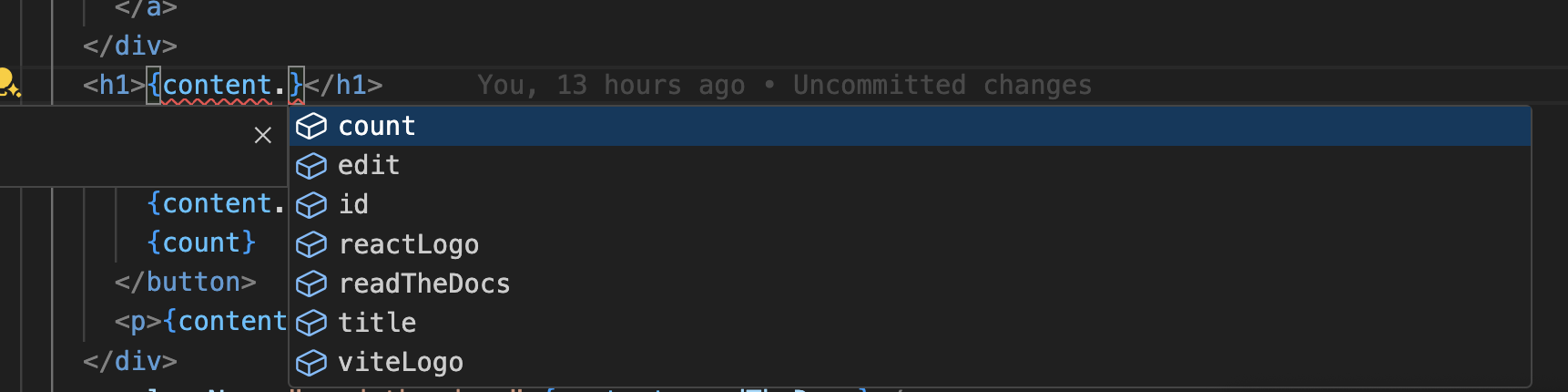
- Completamento automatico per le chiavi di traduzione.
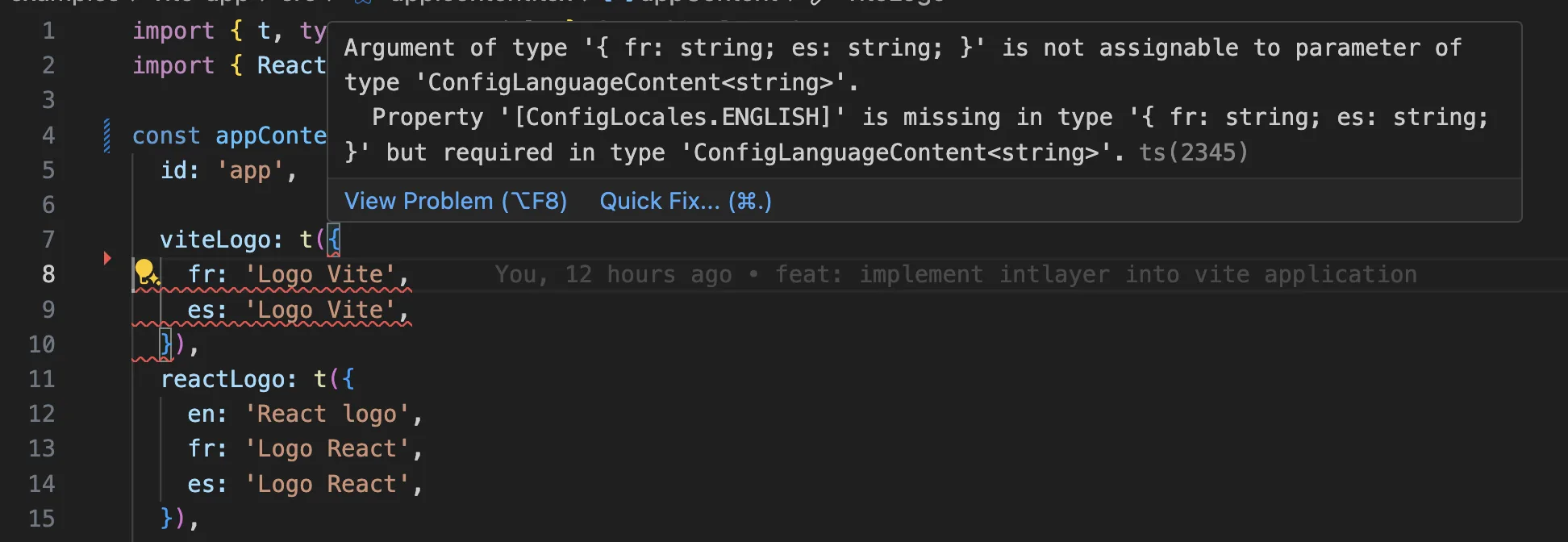
- Rilevamento errori in tempo reale per traduzioni mancanti.
- Anteprime inline del contenuto tradotto.
- Azioni rapide per creare e aggiornare facilmente le traduzioni.
Per maggiori dettagli su come utilizzare l'estensione, consulta la documentazione dell'estensione Intlayer per VS Code.
Approfondimenti
Per approfondire, puoi implementare l'editor visuale o esternalizzare i tuoi contenuti utilizzando il CMS.
Domande frequenti
Next.js non ha un livello di messaggi integrato da quando il campo i18n di next.config.js ha smesso di applicarsi all'App Router, quindi il livello di localizzazione è sempre una scelta di libreria:
next-intl,i18next/next-i18nextereact-intl: le opzioni storiche, basate su cataloghi di messaggi JSON o ICU caricati per namespace.Lingui: guidata dall'estrazione, con messaggi ICU compilati in fase di build.Intlayer: contenuto dichiarato accanto a ogni componente, compilato in fase di build in dizionari per componente, completamente tipizzato, con traduzione AI, un editor visivo e un CMS inclusi.
La differenza pratica è ciò che raggiunge il browser. Le librerie basate su namespace inviano interi cataloghi JSON a una pagina, mentre Intlayer invia solo il contenuto che i componenti renderizzati usano, il che riduce la dimensione del bundle e delle pagine fino al 50%. Vedi perché Intlayer e il benchmark i18n di Next.js.
Molto meno di una configurazione basata su namespace, perché una pagina non scarica mai un catalogo che non renderizza. I Server Component risolvono il loro contenuto sul server, e il compilatore in fase di build sostituisce le chiamate useIntlayer con le esatte voci del dizionario che un componente utilizza, quindi le chiavi e le lingue non utilizzate vengono eliminate, e i dizionari dinamici suddividono il resto per locale. Misurato rispetto alle alternative abituali, Intlayer riduce la dimensione del bundle e delle pagine fino al 50%. Vedi ottimizzazione del bundle e il benchmark.
Sì, e ci sono due percorsi. Puoi migrare il contenuto progressivamente con la guida alla migrazione da next-intl o la guida alla migrazione da i18next. Oppure puoi mantenere interamente la tua API attuale: gli adattatori di compatibilità espongono esattamente la stessa API di next-intl, react-i18next e react-intl, ma servita dai dizionari Intlayer, quindi cambiano gli import e il codice dei componenti no.
Sì. Il plugin di sincronizzazione JSON mantiene i tuoi file /messages/{locale}/{namespace}.json come fonte di verità e genera dizionari Intlayer da essi, in entrambe le direzioni. Un plugin di sincronizzazione PO fa lo stesso per i cataloghi gettext, e i file per locale ti permettono di dividere il contenuto per lingua invece di raggruppare i locale in un unico file.
No. Esegui npx intlayer extract e Intlayer legge i tuoi componenti, estrae le stringhe visibili all'utente e scrive un file .content accanto a ciascuno, così puoi rivedere un diff invece di copiare le stringhe in un catalogo una alla volta. Il passo 14 di questa guida lo illustra.
Per una pipeline completamente automatizzata, il Compilatore Intlayer fa lo stesso in fase di build: analizza il tuo codice sorgente JSX, TSX, Vue e Svelte ad ogni modifica, genera i dizionari e li mantiene sincronizzati attraverso l'hot module replacement, così non ci sono affatto chiavi da mantenere a mano.
Due limiti vale la pena conoscere prima di attivare il compilatore. Funziona per analisi statica, quindi le stringhe che esistono solo a runtime, come i codici di errore delle API o i campi del CMS, restano fuori portata. E deve distinguere il testo visibile all'utente dalla logica applicativa come className="active" o un codice di stato, il che richiede alcune annotazioni in una codebase estesa. Il comando extract evita entrambi mantenendoti nel ciclo.
Cinque componenti, tutti opzionali:
- Estensione VS Code: salta da una chiave
useIntlayeral file di contenuto che la dichiara, estrai il contenuto da un componente ed esegui build, fill, test, push e pull dalla palette dei comandi o da una scheda Intlayer dedicata. - Server LSP: la stessa consapevolezza in qualsiasi editor che parla LSP, con vai alla definizione, trova tutti i riferimenti, anteprime al passaggio del mouse di un valore tradotto, autocompletamento di chiavi e campi, e un avviso quando una chiave non è dichiarata da nessuna parte. Risolve anche le chiamate
i18next,react-i18next,next-intleuse-intl, il che aiuta durante la migrazione. - Server MCP: espone la documentazione di Intlayer e la CLI a Cursor, VS Code, Claude Desktop, Claude Code e ChatGPT, così un assistente risponde in base alla documentazione aggiornata invece di tirare a indovinare, e può eseguire da solo comandi come
intlayer fill. - Agent skills: competenze mirate come
intlayer-config,intlayer-clieintlayer-content, più una per framework, che insegnano a un agente la tua configurazione di routing e i tipi di nodo dei contenuti. - Plugin ESLint:
no-raw-textsegnala le stringhe hardcoded, con ulteriori regole per le chiavi statiche dei dizionari e i contenuti non utilizzati.