
Faça sua pergunta e obtenha um resumo do documento referenciando esta página e o provedor AI de sua escolha
Histórico de versões
- "Seção «Sincronização ao vivo» movida para sua própria página (live-sync.md), mantendo aqui uma breve introdução com link"v9.0.008/07/2026
- "Adicionada seção de Auto-hospedagem: bootstrap Docker Compose, inventário de serviços, configuração SDK, recursos opcionais e notas de atualização"v9.0.030/06/2026
- "Adiciona documentação sobre live sync"v6.0.122/09/2025
- "Substitui o campo `hotReload` por `liveSync`"v6.0.004/09/2025
- "Histórico inicial"v5.5.1029/06/2025
O conteúdo desta página foi traduzido com uma IA.
Veja a última versão do conteúdo original em inglêsSe você tiver uma ideia para melhorar esta documentação, sinta-se à vontade para contribuir enviando uma pull request no GitHub.
Link do GitHub para a documentaçãoCopiar o Markdown do documento para a área de transferência
Documentação do Sistema de Gestão de Conteúdo (CMS) Intlayer
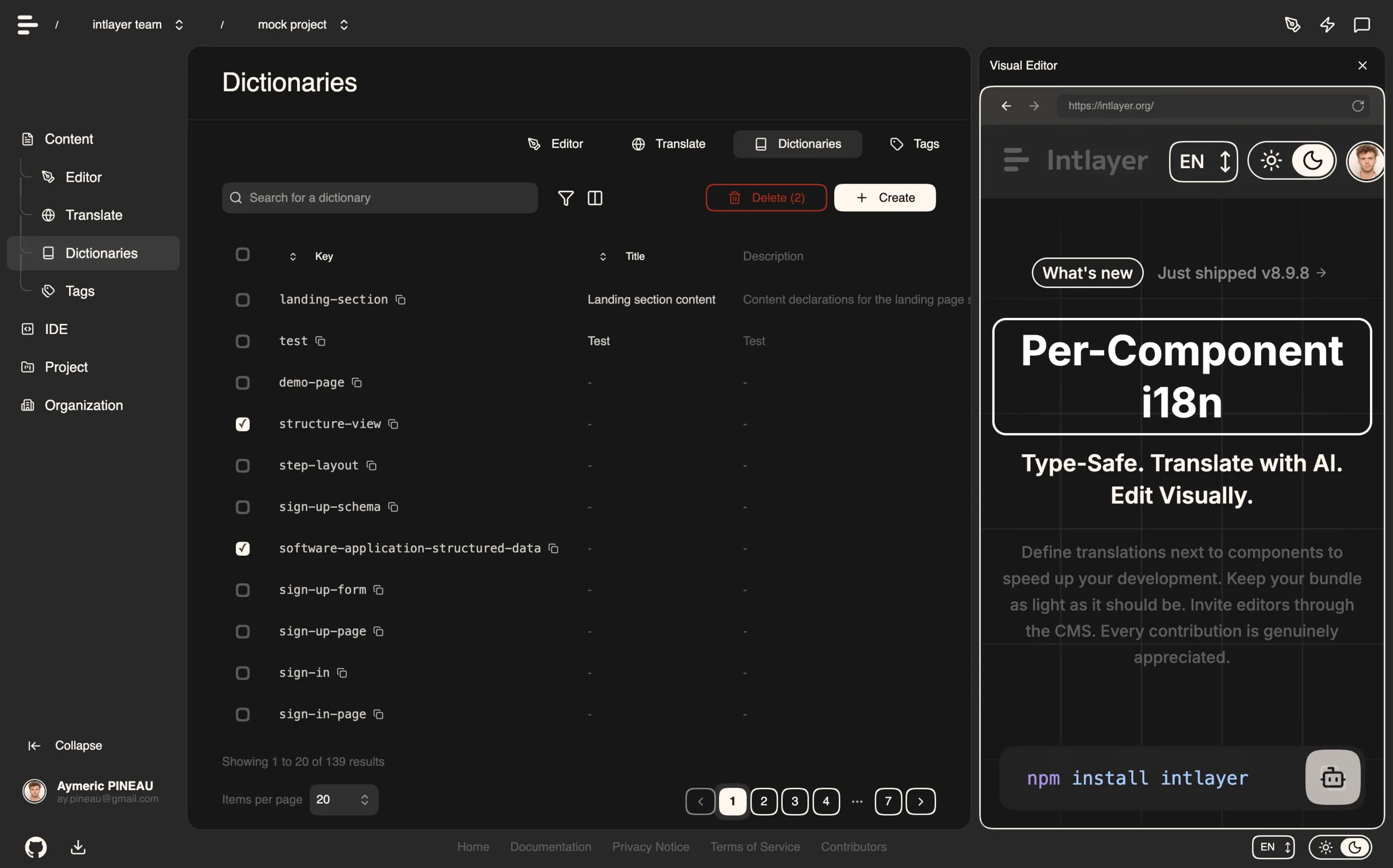
O Intlayer CMS é uma aplicação que permite externalizar o conteúdo de um projeto Intlayer.
Para isso, o Intlayer introduz o conceito de 'dicionários distantes'.
Índice
Entendendo os dicionários distantes
O Intlayer faz uma distinção entre dicionários 'locais' e 'distantes'.
Um dicionário 'local' é um dicionário que é declarado no seu projeto Intlayer. Como o arquivo de declaração de um botão, ou sua barra de navegação. Externalizar seu conteúdo não faz sentido neste caso porque esse conteúdo não deve mudar com frequência.
Um dicionário 'distante' é um dicionário que é gerenciado através do Intlayer CMS. Pode ser útil para permitir que sua equipe gerencie seu conteúdo diretamente no seu site, e também tem como objetivo usar recursos de testes A/B e otimização automática de SEO.
Editor visual vs CMS
O editor Intlayer Visual é uma ferramenta que permite gerenciar seu conteúdo em um editor visual para dicionários locais. Uma vez que uma alteração é feita, o conteúdo será substituído na base de código. Isso significa que a aplicação será reconstruída e a página será recarregada para exibir o novo conteúdo.
Em contraste, o Intlayer CMS é uma ferramenta que permite gerenciar seu conteúdo em um editor visual para dicionários distantes. Uma vez que uma alteração é feita, o conteúdo não impactará sua base de código. E o site exibirá automaticamente o conteúdo alterado.
Integração
Para mais detalhes sobre como instalar o pacote, veja a seção relevante abaixo:
Integração com Next.js
Para integração com Next.js, consulte o guia de configuração.
Integração com Create React App
Para integração com Create React App, consulte o guia de configuração.
Integração com Vite + React
Para integração com Vite + React, consulte o guia de configuração.
Configuração
Execute o seguinte comando para fazer login no Intlayer CMS:
Copiar o código para a área de transferência
Isso abrirá seu navegador padrão para concluir o processo de autenticação e receber as credenciais necessárias (Client ID e Client Secret) para usar os serviços do Intlayer.
No seu arquivo de configuração do Intlayer, você pode personalizar as configurações do CMS:
Copiar o código para a área de transferência
import type { IntlayerConfig } from "intlayer";

const config: IntlayerConfig = {
  // ... outras configurações
  editor: {
    /**
     * Obrigatório
     *
     * A URL da aplicação.
     * Esta é a URL alvo do editor visual.
     */
    applicationURL: process.env.INTLAYER_APPLICATION_URL,

    /**
     * Obrigatório
     *
     * Client ID e client secret são necessários para ativar o editor.
     * Eles permitem identificar o usuário que está editando o conteúdo.
     * Podem ser obtidos criando um novo cliente no Painel do Intlayer - Projetos (https://app.intlayer.org/projects).
     * clientId: process.env.INTLAYER_CLIENT_ID,
     * clientSecret: process.env.INTLAYER_CLIENT_SECRET,
     */
    clientId: process.env.INTLAYER_CLIENT_ID,
    clientSecret: process.env.INTLAYER_CLIENT_SECRET,

    /**
     * Opcional
     *
     * No caso de estar a hospedar o Intlayer CMS por conta própria, pode definir a URL do CMS.
     *
     * A URL do Intlayer CMS.
     * Por padrão, está definida para https://intlayer.org
     */
    cmsURL: process.env.INTLAYER_CMS_URL,

    /**
     * Opcional
     *
     * No caso de estar a hospedar o Intlayer CMS por conta própria, pode definir a URL do backend.
     *
     * A URL do Intlayer CMS.
     * Por padrão, está definida para https://back.intlayer.org
     */
    backendURL: process.env.INTLAYER_BACKEND_URL,
  },
};

export default config;
Se não tiver um client ID e client secret, pode obtê-los criando um novo cliente no Intlayer Dashboard - Projects.
Para ver todos os parâmetros disponíveis, consulte a documentação de configuração.
Usando o CMS
Enviar a sua configuração
Para configurar o Intlayer CMS, pode usar os comandos do intlayer CLI.
Copiar o código para a área de transferência
Se usar variáveis de ambiente no seu ficheiro de configuraçãointlayer.config.ts, pode especificar o ambiente desejado usando o argumento--env:
Copiar o código para a área de transferência
Este comando envia a sua configuração para o Intlayer CMS.
Enviar um dicionário
Para transformar os seus dicionários de localidade num dicionário remoto, pode usar os comandos do intlayer CLI.
Copiar o código para a área de transferência
Se usar variáveis de ambiente no seu ficheiro de configuraçãointlayer.config.ts, pode especificar o ambiente desejado usando o argumento--env:
Copiar o código para a área de transferência
Este comando envia os seus dicionários de conteúdo iniciais, tornando-os disponíveis para obtenção e edição assíncronas através da plataforma Intlayer.
Editar o dicionário
Depois, poderá ver e gerir o seu dicionário no Intlayer CMS.
Acesso programático com o SDK @intlayer/api
Além da CLI e do editor visual, o Intlayer oferece um SDK tipado no pacote @intlayer/api. Ele permite tratar o CMS como um banco de dados de conteúdo headless: você pode buscar projetos, buscar dicionários e enviá-los ou atualizá-los diretamente a partir da sua própria aplicação, scripts ou pipeline de CI.
O SDK cuida da autenticação para você. Desde que seu clientId e clientSecret estejam disponíveis (na sua configuração do Intlayer ou no ambiente), ele obtém e renova automaticamente um token de acesso OAuth2 e assina cada requisição.
Instalação
Copiar o código para a área de transferência
Como funciona: autenticador + endpoints
O SDK é dividido em duas importações separadas propositalmente, para manter seu bundle pequeno:
createIntlayerCMS: cria um autenticador leve. Ele apenas contém as credenciais e o token de acesso gerenciado; não sabe nada sobre nenhum domínio específico.dictionaryEndpoint,projectEndpoint, …, vinculadores de endpoint por domínio, cada um importado de seu próprio subcaminho (@intlayer/api/dictionary,@intlayer/api/project, …). Você passa o autenticador para o endpoint que precisa.
Como cada endpoint é importado separadamente, seu bundle inclui apenas os domínios que você realmente usa, importar dictionaryEndpoint nunca puxa o cliente de projeto, IA ou qualquer outro domínio.
Copiar o código para a área de transferência
WARNING As credenciais do CMS (clientId/clientSecret) concedem acesso de escrita ao seu conteúdo. Sempre crie o autenticador apenas no lado do servidor (server actions, route handlers, scripts, CI). Nunca importe para código do lado do cliente ou exponha suas credenciais ao navegador.
Se preferir não depender da configuração em tempo de build, passe as credenciais explicitamente:
Copiar o código para a área de transferência
Obtenha suas credenciais criando uma nova chave de acesso no Intlayer Dashboard - Projects.
Buscar projetos
Copiar o código para a área de transferência
Buscar dicionários
Copiar o código para a área de transferência
Enviar e atualizar dicionários
Use o CMS como um banco de dados para gravar conteúdo:
Copiar o código para a área de transferência
Dica: reutilize o endpoint vinculado para evitar repetição:
typescriptCopiar códigoCopiar o código para a área de transferência
Extraindo um único método
Cada método de endpoint já está autenticado e é independente (gerencia seu próprio token), então você pode extrair um e passá-lo adiante, por exemplo, para injetá-lo como dependência:
Copiar o código para a área de transferência
Live Sync
O Live Sync permite que seu aplicativo reflita as alterações de conteúdo do CMS em tempo de execução, sem necessidade de reconstrução ou reimplantação. Quando habilitado, as atualizações são transmitidas para um servidor Live Sync que atualiza os dicionários que seu aplicativo lê.
Para o guia de configuração completo (configuração, iniciando o servidor Live Sync, fluxo de trabalho de desenvolvimento local e restrições), consulte a documentação do Live Sync.
Auto-hospedagem
O Intlayer pode ser executado inteiramente em sua própria infraestrutura. Um comando único inicializa a pilha completa (dashboard, API, banco de dados, armazenamento de objetos e email) com Docker Compose:
Copiar o código para a área de transferência
Para o guia de configuração completo, referência de variáveis de ambiente, instruções de atualização e procedimentos de backup/restauração, consulte o Guia de Auto-hospedagem.
Depuração
Se encontrar problemas com o CMS, verifique o seguinte:
A aplicação está em execução.
A configuração
editorestá corretamente definida no seu arquivo de configuração do Intlayer.- Campos obrigatórios:
- O URL da aplicação deve corresponder ao que você definiu na configuração do editor (
applicationURL). - O URL do CMS
- O URL da aplicação deve corresponder ao que você definiu na configuração do editor (
- Campos obrigatórios:
Certifique-se de que a configuração do projeto foi enviada para o Intlayer CMS.
O editor visual usa um iframe para exibir seu website. Certifique-se de que a Política de Segurança de Conteúdo (CSP) do seu website permite o URL do CMS como
frame-ancestors('https://app.intlayer.org' por padrão). Verifique o console do editor para qualquer erro.
Perguntas Frequentes
O editor visual edita dicionários locais e grava as modificações de volta na sua base de código, exigindo que a aplicação seja recompilada e passe pelo fluxo normal de revisão e deploy. O CMS gerencia dicionários remotos: as alterações não tocam o código-fonte e o site em produção as incorpora sem necessidade de nova implantação. Frequentemente as equipes usam ambos: o editor visual para conteúdos pertencentes aos desenvolvedores e o CMS para textos que o time de marketing altera com frequência semanal.
Muito menos do que uma configuração baseada em namespaces, porque uma página nunca baixa um catálogo que não renderiza. O markup renderizado no servidor resolve seu conteúdo no próprio servidor, e o compilador em tempo de build substitui as chamadas useIntlayer pelas entradas exatas que o componente utiliza, descartando chaves e idiomas não utilizados. Os dicionários dinâmicos dividem o restante por locale. Comparado às alternativas habituais, o Intlayer reduz o tamanho do bundle e da página em até 50%. Consulte otimização de bundle e o benchmark.
Sim, e existem dois caminhos. Você pode migrar o conteúdo progressivamente com o guia de migração do i18next ou o guia de migração do next-intl. Ou você pode manter sua API atual integralmente: os adaptadores de compatibilidade (compat adapters) expõem exatamente a mesma interface de i18next, react-i18next, next-intl, next-i18next, react-intl, use-intl, vue-i18n e Lingui, porém alimentados pelos dicionários do Intlayer, permitindo que apenas os imports mudem enquanto o código dos componentes permanece idêntico.
Sim. O plugin sync JSON mantém seus arquivos /messages/{locale}/{namespace}.json como fonte de verdade e gera dicionários Intlayer a partir deles, em ambas as direções. O plugin sync PO faz o mesmo para catálogos gettext, e os arquivos por locale permitem dividir o conteúdo por idioma em vez de agrupar todos os locales em um único arquivo.
Não. Execute npx intlayer extract e o Intlayer lê seus arquivos fonte, extrai as strings voltadas para o usuário e escreve um arquivo .content ao lado de cada um, para que você revise um diff em vez de copiar strings para um catálogo uma a uma. Consulte o comando extract.
Para um fluxo de trabalho totalmente automatizado, o Intlayer Compiler faz o mesmo em tempo de build em código JSX, TSX, Vue e Svelte, gerando os dicionários a cada alteração para que não haja necessidade de manter chaves manualmente. Como opera por análise estática, strings criadas exclusivamente em tempo de execução ficam fora de alcance, necessitando de algumas anotações para diferenciar texto do usuário de lógica interna da aplicação.
Cinco ferramentas, todas opcionais:
- Extensão VS Code: navegue de uma chave
useIntlayerdiretamente para o arquivo de conteúdo que a declara, extraia conteúdo de um componente e execute build, fill, test, push e pull pela paleta de comandos ou pela aba dedicada do Intlayer. - Servidor LSP: a mesma inteligência em qualquer editor compatível com LSP, com ir para definição, localizar referências, pré-visualizações de valores traduzidos ao passar o mouse, autocompletar e alertas para chaves não declaradas. Também resolve chamadas de
i18next,react-i18next,next-intleuse-intl, facilitando a migração. - Servidor MCP: expõe a documentação e a CLI do Intlayer para Cursor, VS Code, Claude Desktop, Claude Code e ChatGPT, permitindo que os assistentes respondam com base na documentação atualizada e executem comandos como
intlayer fill. - Agent Skills: habilidades focadas como
intlayer-config,intlayer-clieintlayer-content, além de uma por framework, ensinando ao agente suas regras de roteamento e tipos de nós. - Plugin ESLint: a regra
no-raw-textidentifica strings hardcoded, com regras adicionais para chaves estáticas e conteúdo não utilizado.